Эллипсы, окружности, дуги и секторы
Можно нарисовать эллипс или окружность путем перетаскивания курсора по диагонали, предварительно выбрав инструмент Эллипс, или выбрав инструмент Эллипс через 3 точки и указав ширину и высоту фигуры. Инструмент Эллипс через 3 точки позволяет быстро рисовать эллипс под углом. При этом эллипс поворачивать не требуется.
С помощью инструмента Эллипс можно нарисовать новую дугу или сектор или нарисовать эллипс или окружность, а затем изменить их форму на дугу или сектор. Кроме того, можно изменить свойства по умолчанию для новых объектов, нарисованных с помощью инструмента Эллипс. Например, можно задать такие свойства по умолчанию, чтобы все нарисованные новые фигуры были дугами или секторами.
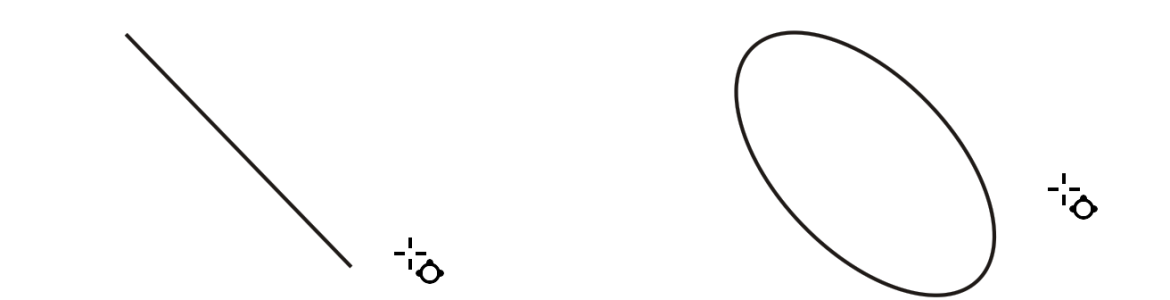
С помощью инструмента Эллипс через 3 точки можно нарисовать эллипс, нарисовав его центральную линию, а затем указав высоту. Этот метод позволяет рисовать эллипсы под углом.
Рисование эллипса или окружности путем перетаскивания по диагонали

 . В окне рисования перетащите курсор до получения эллипса требуемой формы.
Можно нарисовать эллипс или окружность от центра к краю, если при перетаскивании курсора удерживать нажатой клавишу Shift.
Рисование эллипса путем указания ширины и высоты
 .
.Рисование дуги или сектора
 . В окне рисования перетащите курсор до получения дуги требуемой формы.
 . В окне рисования перетащите курсор до получения сектора требуемой формы.
Чтобы нарисовать дугу, у эллипса или окружности должен быть абрис.
Можно изменить направление выбранной дуги или сектора, нажав кнопку Изменить направление  на панели свойств.
Можно ограничить перемещение узла, задав для приращения значение 15 градусов, если при перетаскивании курсора удерживать нажатой клавишу Command.
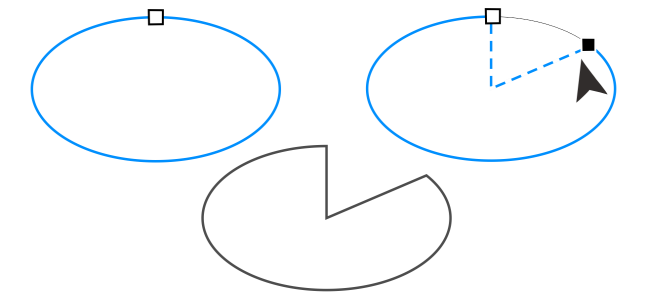
Чтобы создать сектор с помощью инструмента Фигура , перетащите узел эллипса (слева) внутрь эллипса (в центре). Чтобы создать дугу, перетащите узел (правый) наружу от эллипса.
Изменение свойств по умолчанию для новых объектов, нарисованных с помощью инструмента «Эллипс»
