Objekte beschneiden und radieren
Sie können Teile von Objekten beschneiden und radieren.
Durch Beschneiden können Sie nicht erwünschte Bereiche von Objekten und importierten Fotos schnell entfernen, ohne vorher die Gruppierung von Objekten oder verknüpften Gruppen aufheben bzw. Objekte in Kurven umwandeln zu müssen. Es können Vektorobjekte und Bitmaps beschnitten werden.
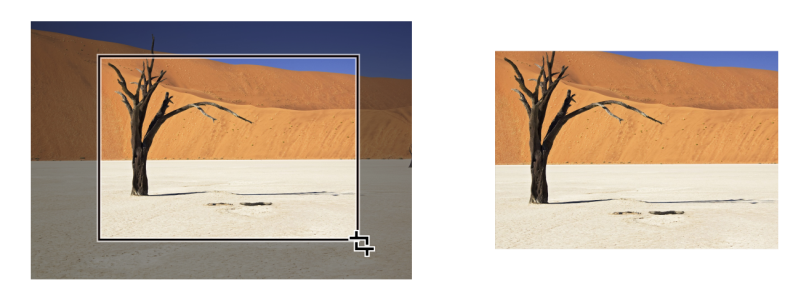
Beim Beschneiden von Objekten definieren Sie einen rechteckigen Bereich – den Beschneidebereich –, der erhalten bleiben soll. Die Objektteile außerhalb des Beschneidebereichs werden entfernt. Sie können die genaue Position und Größe des Beschneidebereichs festlegen, ihn drehen und seine Größe ändern. Sie können den Beschneidebereich auch wieder entfernen.
Es ist möglich, nur ausgewählte Objekte in einer Zeichnung ohne Auswirkung auf die anderen Objekte oder alle Objekte auf der Zeichenseite zu beschneiden. In beiden Fällen werden die betroffenen Text- und Formobjekte automatisch in Kurven umgewandelt.
In CorelDRAW können Sie unerwünschte Teile von Bitmaps und Vektorobjekten radieren. Das Hilfsmittel Radierer funktioniert wie ein Radiergummi, mit dem jene Teile des Bilds entfernt werden, bei denen Sie klicken und ziehen. Wenn Sie nur Teile eines bestimmten Objekts löschen möchten, müssen Sie dieses selektieren. Wenn kein Objekt ausgewählt ist, entfernt das Hilfsmittel Radierer alle Teile der Zeichnung, über die Sie den Mauszeiger ziehen. Weitere Informationen zum Selektieren von Objekten finden Sie unter Objekte auswählen. Beim Radieren werden alle betroffenen Strecken automatisch geschlossen und das Objekt wird in Kurven konvertiert. Wenn Sie Verbindungslinien radieren, erstellt CorelDRAW Unterstrecken anstelle einzelner Objekte. Objekte mit Konturen, Überblendungen, hinterlegten Schatten, Blockschatten und Extrusionen können nicht radiert werden.
Wenn Sie mit einem Eingabestift arbeiten, können Sie die Größe der Radiererspitze über den Druck ändern. Sofern Ihr Eingabestift Neigung und Orientierung unterstützt, können Sie diese Funktionen verwenden, um die Flachheit und Drehung der Radiererspitze zu ändern. Sie können auch feste Werte für den Neigungswinkel und Orientierungswinkel eingeben, sodass Flachheit und Drehung der Spitze sich nicht verändern.

Sie können Ihren Eingabestift verwenden, um die Größe und Flachheit der Radiererspitze zu ändern.
Sie können auch die Standardeinstellungen für das Hilfsmittel „Radierer" auswählen, wie z. B. die Standardgröße der Radiererspitze. Die Knoten von Objekten, die durch Radieren erzeugt werden, werden automatisch reduziert; Sie können diese Einstellung jedoch deaktivieren.
Sie können auch virtuelle Liniensegmente (Teile von Objekten) löschen, die sich überlappen. So können Sie eine Schleife in einer sich selbst schneidenden Linie oder Schleifen in Liniensegmenten, bei denen sich zwei oder mehr Objekte überlappen, löschen.
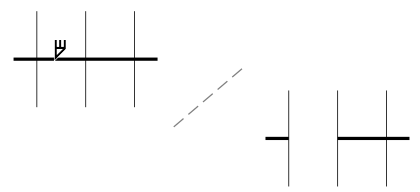
Virtuelle Liniensegmente löschen
So beschneiden Sie ein Objekt oder importiertes Foto

 .
.
Objekte auf gesperrten und ausgeblendeten Ebenen oder auf Gitter- sowie Hilfslinienebenen können nicht beschnitten werden. Auch OLE- und Internet-Objekte, Rollover und der Inhalt von PowerClip-Objekten stehen für das Beschneiden nicht zur Verfügung.
Beim Beschneiden wird die Gruppierung von betroffenen verknüpften Gruppen wie Konturen, Überblendungen und Extrusionen automatisch aufgehoben.

Sie können den Beschneidebereich wie alle anderen Objekte interaktiv verschieben, drehen und in der Größe ändern. Um den Beschneidebereich zu verschieben, ziehen Sie ihn an eine neue Stelle. Wenn Sie die Größe des Beschneidebereichs ändern möchten, ziehen Sie einen der Bearbeitungspunkte . Um den Beschneidebereich zu drehen, klicken Sie im Bereich und ziehen einen Drehbearbeitungspunkt  .
.
Der Beschneidebereich lässt sich durch Drücken der Esc-Taste entfernen.
So radieren Sie einen Bildbereich
 in der Hilfsmittelpalette.
 oder
oder  .
. , um diese Option zu aktivieren.
 , um diese Option zu aktivieren.
 , um diese Option zu aktivieren.
Wenn Sie Teile von Objekten radieren, werden alle betroffenen Strecken automatisch geschlossen.
Sie können gerade Linien radieren, indem Sie auf den gewünschten Anfangs- und Endpunkt für das Radieren klicken. Drücken Sie die Strg-Taste , wenn Sie den Winkel der Linie beschränken möchten.
Sie können auch einen Bereich eines ausgewählten Objekts radieren, indem Sie mit dem Hilfsmittel Radierer auf den Bereich doppelklicken.
So wählen Sie Standardeinstellungen für den Radierer

So löschen Sie virtuelle Liniensegmente
 .
.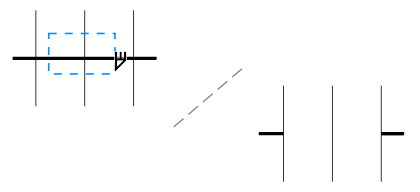
Mehrere virtuelle Liniensegmente löschen