Dynamische Hilfslinien
Mit dynamischen Hilfslinien erreichen Sie eine höhere Genauigkeit beim Verschieben, Ausrichten und Zeichnen von Objekten relativ zu anderen Objekten. Dynamische Hilfslinien sind temporäre Hilfslinien, die Sie durch Ziehen an den folgenden Einrastpunkten von Objekten sichtbar machen können: Mittelpunkt, Knoten, Quadrant und Textbasislinie. Weitere Informationen zu Einrastpunkten und Ausrichtungsmodi finden Sie unter So richten Sie Objekte aneinander aus.
Wenn Sie ein Objekt entlang einer dynamischen Hilfslinie ziehen, wird der Abstand des Objekts von dem Einrastpunkt, der zur Erstellung der dynamischen Hilfslinie verwendet wurde, angezeigt.So können Sie das Objekt exakt platzieren. Mit den dynamischen Hilfslinien können Sie Objekte beim Zeichnen relativ zu anderen Objekten platzieren. Sie können auch sich schneidende dynamische Hilfslinien anzeigen und ein Objekt dann am Schnittpunkt platzieren.
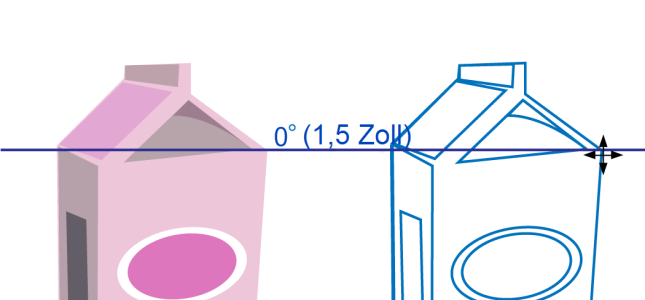
Im Bild links wurde eine dynamische Hilfslinie anhand eines Knotens im Objekt erstellt. Der Bildschirmtipp neben dem Knoten zeigt den Winkel der dynamischen Hilfslinie (0º) und den Abstand zwischen Knoten und Mauszeiger an (1,5 Zoll). Das Objekt rechts wurde entlang der dynamischen Hilfslinie gezogen und exakt im Abstand von 1,5 Zoll zu dem Knoten, der zur Erstellung der dynamischen Hilfslinie verwendet wurde, platziert.
Dynamische Hilfslinien enthalten unsichtbare Unterteilungen (Ausrichtungsmarken), an denen der Mauszeiger einrastet. Mithilfe der Unterteilungen können Sie Objekte mit hoher Genauigkeit entlang einer dynamischen Hilfslinie verschieben. Sie können den Abstand der Unterteilungen ggf. anpassen oder das Einrasten an den Ausrichtungsmarken deaktivieren. Sie können auch noch weitere Optionen für dynamische Hilfslinien festlegen. So können Sie dynamische Hilfslinien entsprechend einem oder mehreren voreingestellten Winkeln anzeigen oder einen benutzerdefinierten Winkel festlegen. Die Winkeleinstellungen lassen sich in einer Vorschau anzeigen. Sie können auch die Farbe und den Linienstil dynamischer Hilfslinien anpassen. Wird eine dynamische Hilfslinie mit einem bestimmten Winkel nicht mehr benötigt, können Sie die Winkeleinstellungen löschen. Sie können auch dynamische Hilfslinien anzeigen, bei denen es sich um Verlängerungen von Liniensegmenten handelt.
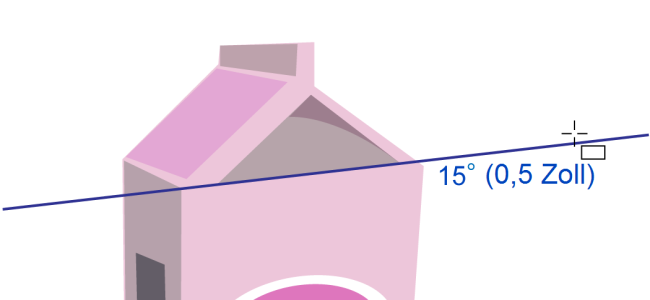
Diese dynamische Hilfslinie ist die Verlängerung eines Liniensegments.
Sie können die dynamischen Hilfslinien jederzeit deaktivieren.
So aktivieren oder deaktivieren Sie dynamische Hilfslinien


Ein Häkchen neben dem Befehl Dynamische Hilfslinien gibt an, dass die dynamischen Hilfslinien aktiviert sind.

Mit der Tastenkombination Umschalttaste + Alt-Taste + D können Sie die dynamischen Hilfslinien ein- und ausschalten.
So zeigen Sie dynamische Hilfslinien an
Die potenziellen Einrastpunkte (Knoten, Mittelpunkt, Quadrant und Textbasislinie) werden nur angezeigt, wenn die entsprechenden Ausrichtungsmodi aktiviert wurden. Weitere Informationen zu Einrastpunkten und Ausrichtungsmodi finden Sie unter So richten Sie Objekte aneinander aus.
Um die Anzeige zu vieler dynamischer Hilfslinien zu vermeiden, können Sie jederzeit Punkte aus der Warteschlange löschen, indem Sie in das Zeichenfenster klicken oder die Esc-Taste drücken.
Sie können über die verwendeten Einrastpunkte auch sich schneidende dynamische Hilfslinien anzeigen. Hierfür müssen Sie eine dynamische Hilfslinie anzeigen und dann den Mauszeiger entlang der Hilfslinie bis zu dem Einrastpunkt verschieben, an dem die schneidende dynamische Hilfslinie angezeigt werden soll.
So platzieren Sie Objekte relativ zu anderen Objekten
Die potenziellen Einrastpunkte (Knoten, Mittelpunkt, Quadrant und Textbasislinie) werden nur angezeigt, wenn die entsprechenden Ausrichtungsmodi aktiviert wurden. Weitere Informationen zu Einrastpunkten und Ausrichtungsmodi finden Sie unter So richten Sie Objekte aneinander aus.
So zeichnen Sie Objekte relativ zu anderen Objekten
Die potenziellen Einrastpunkte (Knoten, Mittelpunkt, Quadrant und Textbasislinie) werden nur angezeigt, wenn die entsprechenden Ausrichtungsmodi aktiviert wurden. Weitere Informationen zu Einrastpunkten und Ausrichtungsmodi finden Sie unter So richten Sie Objekte aneinander aus.
So platzieren Sie Objekte am Schnittpunkt von dynamischen Hilfslinien
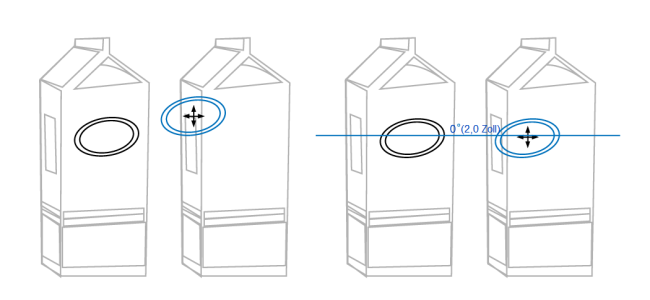
Zuerst wurde die Ellipse an ihrem Mittelausrichtungspunkt (links) zum Rand des anderen Kartons und anschließend nach rechts gezogen (rechts), um eine dynamische Hilfslinie anzuzeigen.
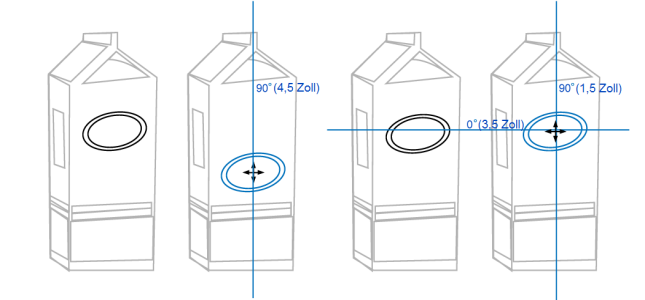
Dann wurde die Ellipse auf den Rand des Kartons und anschließend nach unten gezogen, um die nächste dynamische Hilfslinie anzuzeigen (links). Schließlich wurde die Ellipse am Schnittpunkt der dynamischen Hilfslinien positioniert (rechts).
Die potenziellen Einrastpunkte (Knoten, Mittelpunkt, Quadrant und Textbasislinie) werden nur angezeigt, wenn die entsprechenden Ausrichtungsmodi aktiviert wurden. Weitere Informationen zu Einrastpunkten und Ausrichtungsmodi finden Sie unter So richten Sie Objekte aneinander aus.
So legen Sie Optionen für dynamische Hilfslinien fest
 .
. .
. .
. und geben Sie einen Wert in das Feld
  .
. .
. .
. .
.