Größe von Seiten ändern
CorelDRAW bietet mehrere Möglichkeiten, die Breite und Höhe einer Seite zu ändern. In der Einzelseitenansicht können Sie die Größe einer Seite ändern, indem Sie neue Maße festlegen oder eine andere Voreinstellung wählen. In der Mehrseitenansicht können Sie die Größe der Seiten auch interaktiv im Zeichenfenster ändern – auf die gleiche Weise, wie Sie die Größe von Rechtecken ändern. Um die Größe einer Seite entlang einer einzelnen Achse zu ändern, ziehen Sie einen der mittleren Steuerpunkte. Um die Größe einer Seite entlang von zwei Achsen zu ändern und das Seitenverhältnis beizubehalten, ziehen Sie einen der Eckbearbeitungspunkte. Das Verhältnis der Höhe zur Breite wird standardmäßig beschränkt.
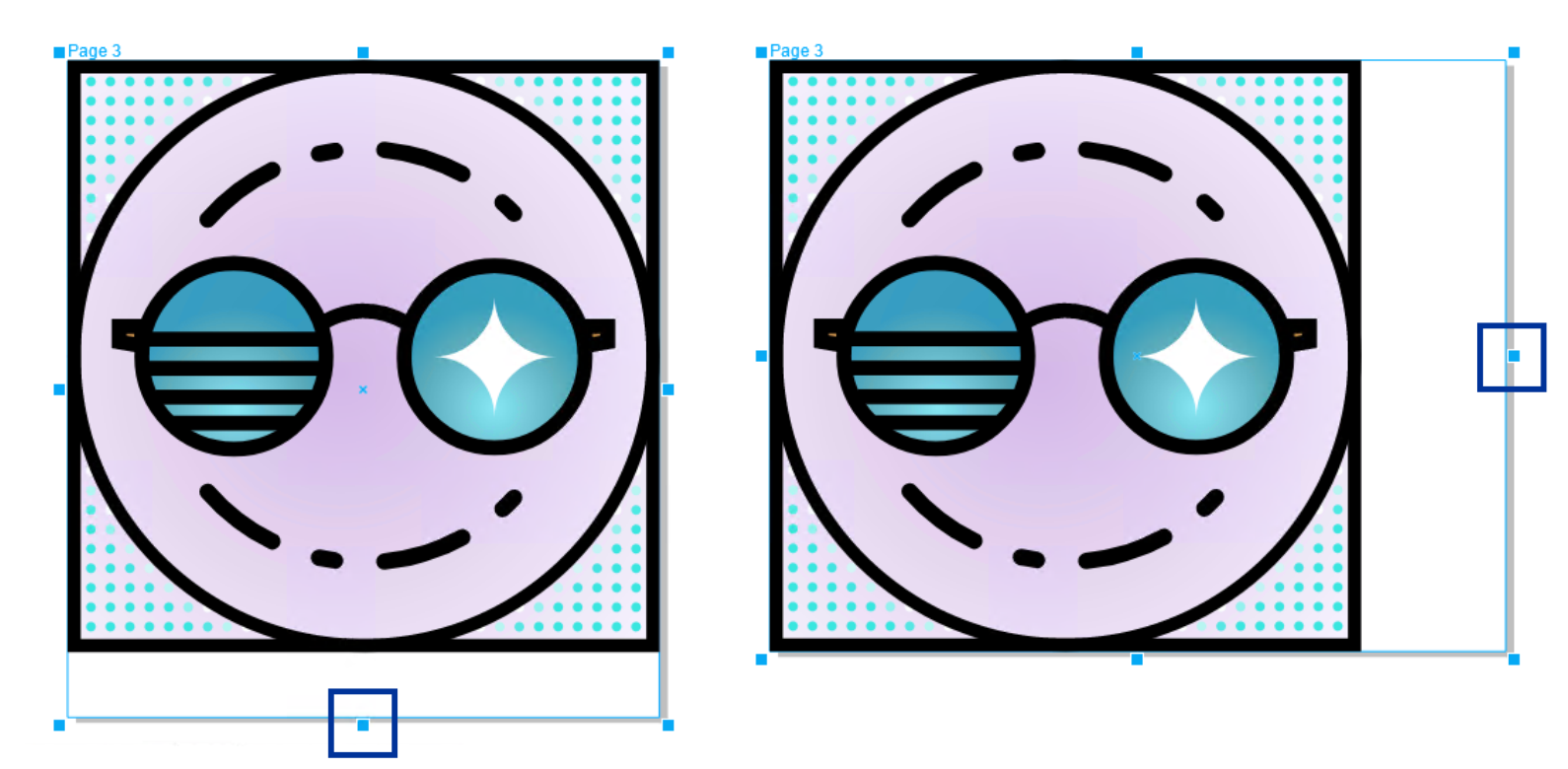
Das Ziehen des oberen oder unteren mittleren Steuerpunkts ermöglicht es Ihnen, die Größe einer Seite vertikal zu ändern (links). Das Ziehen des linken oder rechten mittleren Steuerpunkts ermöglicht es Ihnen, die Größe einer Seite horizontal zu ändern (rechts).

Das Ziehen eines Ecksteuerpunktes ermöglicht es Ihnen, die Seitengröße zu ändern und dabei das Seitenverhältnis beizubehalten. Wenn Sie die Umschalttaste gedrückt halten, während Sie den Steuerpunkt ziehen, wird die Größe der Seite gleichmäßig von der Mitte der Seite aus geändert (rechts).
Die maximale Seitengröße beträgt 1800 x 1800 Zoll. In der Mehrseitenansicht können die Maße aller Seiten zusammen die maximale Größe des Ansichtsbereichs nicht überschreiten.
Mithilfe der Schaltfläche Seite automatisch anpassen in der Eigenschaftsleiste können Sie ebenfalls die Größe der Seiten ändern, um Inhalte auf lokalen Ebenen anzuordnen, ohne die Seitenhöhe und -breite manuell verändern zu müssen. Optional können Sie den Abstand zwischen den Seitenrändern und Ihren Grafiken festlegen.
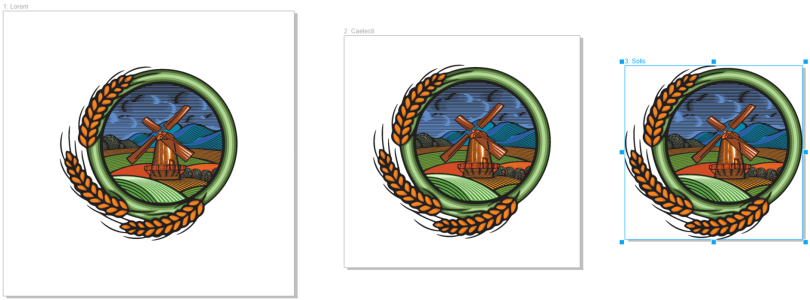
Um auf einer Seite den überschüssigen Umraum um ein Objekt zu entfernen (links), wird die Größe der Seite den Umgrenzungen des Objekts angepasst – einmal mit einem Rand von 1 Zoll (Mitte), einmal ohne Rand (rechts).
So legen Sie Breite und Höhe einer Seite fest

 . Um die Größe aller Seiten zu ändern, klicken Sie in der Eigenschaftsleiste auf die Schaltfläche Alle Seiten
  .
.
Die maximale Seitengröße beträgt 1800 x 1800 Zoll.

Sie können die Größe einer Seite auch präzise festlegen, indem Sie eine Seite auswählen und in der Eigenschaftsleiste im Listenfeld Voreinstellungen eine Voreinstellung auswählen.
So ändern Sie die Größe einer Seite interaktiv
 Mehrseitenansicht) eine Seite aus, indem Sie im Zeichenfenster mit dem Hilfsmittel Auswahl
  auf das Etikett mit dem Namen der Seite klicken.. Um die Größe aller Seiten zu ändern, klicken Sie in der Eigenschaftsleiste auf die Schaltfläche Alle Seiten .
Die Größenänderung gegenüberliegender Seiten erfolgt standardmäßig von der Mitte aus.
Sie können auch die Größe mehrerer Seiten ändern, indem Sie die Seiten auswählen und die Steuerpunkte im Zeichenfenster verschieben.
So passen Sie eine Seite automatisch an
 .
.Die Inhalte auf den Masterebenen werden ignoriert.
Die Schaltfläche Seite automatisch anpassen ist deaktiviert, wenn sich keine Objekte auf den lokalen Ebenen befinden.