Objektkoordinaten zum Zeichnen und Bearbeiten von Objekten verwenden
Mithilfe des Andockfensters Koordinaten können Sie präzise Formen und Linien zeichnen und bearbeiten. Die Livevorschau im Zeichenfenster ermöglicht es Ihnen, den Effekt Ihrer Anpassungen zu überprüfen.
Sie können Koordinatenwerte eingeben, um die genaue Position, die Abmessungen sowie den Drehwinkel eines Objekts festzulegen. Sie können Objektattribute auch interaktiv festlegen, indem Sie sie in das Zeichenfenster ziehen.
Rechtecke und Quadrate
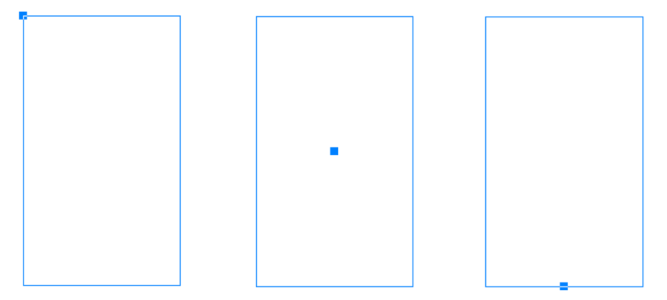
Um ein Rechteck präzise zu zeichnen, können Sie einen Ursprungspunkt angeben – einen der neun Punkte im Rechteck (vier Eckpunkte, vier Mittelpunkte und ein Zentrum). Wenn Sie das Rechteck drehen, dient der Ursprungspunkt als Drehmittelpunkt. Sie können auch den Drehwinkel sowie die Breite und Höhe eines Rechtecks angeben.
Wenn der Drehwinkel 0 beträgt, können Sie die Position der unteren linken und der oberen rechten Ecke des Rechtecks angeben.
Um ein Quadrat zu zeichnen, können Sie den Ursprungspunkt sowie die Seitenlänge und einen Drehwinkel angeben.
Links: Der Ursprungspunkt eines Rechtecks wird in der Livevorschau als blauer Knoten angezeigt. Sie können das Zentrum oder einen beliebigen Eck- oder Mittelpunkt als Ursprungspunkt auswählen.
Ellipsen und Kreise
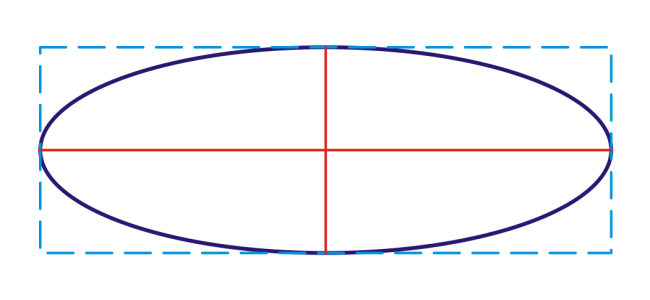
Um eine Ellipse präzise zu zeichnen, können Sie einen Ursprungspunkt angeben – einen der neun Punkte im Begrenzungsrahmen, der um die Ellipse gezeichnet werden kann. Der Ursprungspunkt dient als Drehmittelpunkt.
Sie können auch den Durchmesser der Ellipse angeben, also die Breite und Höhe des Begrenzungsrahmens, sowie den Drehwinkel. Wenn der Drehwinkel 0 beträgt, können Sie die genaue Position der unteren linken und der oberen rechten Ecke des Begrenzungsrahmens um die Ellipse angeben.
Um einen Kreis zu zeichnen, können Sie den Ursprungspunkt, Durchmesser und Drehwinkel angeben.
Sie können die Breite und Höhe des Begrenzungsrahmens angeben, der um eine Ellipse gezeichnet werden kann.
Polygone
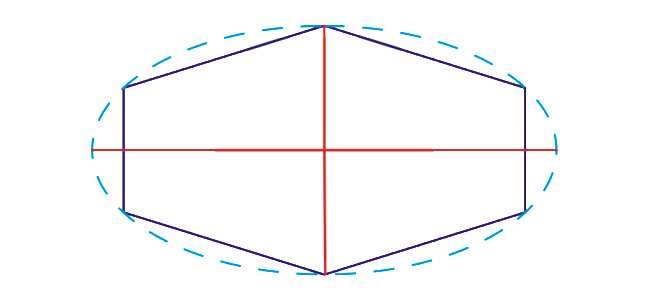
Um ein Polygon zu zeichnen, können Sie die Anzahl der Seiten, den Drehwinkel oder den Mittelpunkt und den Durchmesser der Begrenzungsellipse angeben, die um das Polygon gezeichnet werden kann. Der Mittelpunkt der Begrenzungsellipse, also der Mittelpunkt des Polygons, dient als Drehmittelpunkt.
Sie können auch regelmäßige Polygone präzise zeichnen. Alle Seiten eines regelmäßigen Polygons weisen dieselbe Länge auf. Sie können die Seitenlänge und den Drehwinkel oder den Mittelpunkt und den Durchmesser des Begrenzungskreises angeben, der um das regelmäßige Polygon gezeichnet werden kann.
Sie können den Durchmesser der Begrenzungsellipse angeben, die um das Polygon gezeichnet werden kann.
Linien
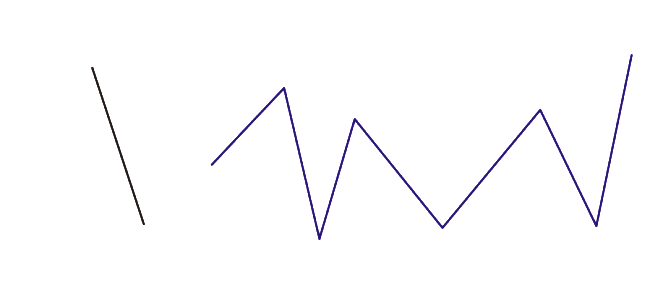
Eine gerade Linie können Sie auf zweierlei Weise zeichnen. Entweder geben Sie den Anfangs- und Endpunkt der Linie an, oder Sie geben den Anfangspunkt und die Länge der Linie sowie den Drehwinkel an.
Komplexe Linien erstellen Sie, indem Sie die Koordinaten mehrerer Punkte angeben. Sie können Punkte löschen und Sie können die Koordinaten bestehender Punkte bearbeiten. Nach dem Hinzufügen aller gewünschten Punkte können Sie die die gekrümmte Linie schließen, indem Sie den Anfangspunkt mit dem Endpunkt verbinden.
Gerade Linien und Mehrpunkt-Linien
Sterne
Sie können Sterne und komplexe Sterne auch mithilfe von Koordinaten zeichnen.
Vorhandene Objekte ändern
Über das Andockfenster Koordinaten können Sie vorhandene Objekte präzise ändern. Beachten Sie, dass Sie ein vorhandenes Objekt, das Sie ändern, durch ein neues Objekt ersetzt wird. Entsprechend gehen die folgenden Änderungen und Effekte verloren, die auf das Originalobjekt angewendet wurden: Hülleneffekte, Drehungen und Neigungseffekte. Darüber hinaus gehen auch sämtliche zuvor an den Knoten eines Polygons vorgenommenen Änderungen verloren.
So zeichnen oder ändern Sie Rechtecke mithilfe von Objektkoordinaten

1
Klicken Sie auf
Fenster  Andockfenster Koordinaten
.
Wenn Sie ein vorhandenes Rechteck ändern möchten, wählen Sie das Rechteck aus.
2
Klicken Sie auf das Flyout
Rechteck 
und wählen Sie
Rechteck.
3
Sie können folgende Anpassungen vornehmen:
•
Klicken Sie zum Festlegen des Ursprungspunkts des Rechtecks auf einen Punkt im Bereich
Ursprung 
.
•
Um die genaue Position des Ursprungspunkts festzulegen, geben Sie die Werte in die Felder
X und
Y ein.
•
Um die Breite und die Höhe des Rechtecks festzulegen, geben Sie Werte in die Felder
B und
H ein.
•
Wenn Sie die nur Breite oder die Höhe des Rechtecks angeben möchten, die anderen Abmessungen jedoch automatisch angepasst werden sollen, aktivieren Sie das Kontrollkästchen
Proportional.
•
Um das Rechteck in einem bestimmten Winkel zu drehen, geben Sie einen Wert in das Feld
Drehwinkel ein. Der Ursprungspunkt des Rechtecks dient als Drehmittelpunkt.
4
Klicken Sie auf eine der folgenden Optionen:
•
Objekt erstellen: Fügt ein neues Rechteck zum Zeichenfenster hinzu.
•
Objekt ersetzen: Ersetzt das ausgewählte Rechteck durch ein neues Rechteck.
|
|
|
Sie können ein Rechteck zeichnen, indem Sie die genaue Position der oberen linken und der unteren rechten Ecke festlegen. |
Geben Sie im Bereich Begrenzungsrahmen unter der Beschriftung Linke untere Ecke oder Rechte obere Ecke Werte in die Felder X und Y ein. Diese Methode kann nur angewendet werden, wenn keine Drehung erfolgt ist. |
Sie können die untere linke und die obere rechte Ecke eines Rechtecks direkt im Zeichenfenster festlegen. |
Klicken Sie im Bereich Begrenzungsrahmen auf die Schaltfläche Linke untere Ecke interaktiv festlegen oder Rechte obere Ecke interaktiv festlegen  , und klicken Sie dann in das Zeichenfenster. |
Sie können den Ursprungspunkt direkt im Zeichenfenster festlegen. |
Klicken Sie auf die Schaltfläche Ursprungspunkt interaktiv festlegen und klicken Sie dann in das Zeichenfenster. |
Sie können die Abmessungen des Rechtecks direkt im Zeichenfenster eingeben. |
Klicken Sie auf eine der Schaltflächen Bemaßungen interaktiv festlegen  und ziehen Sie im Zeichenfenster. |
Sie können den Drehwinkel direkt im Zeichenfenster festlegen. |
Klicken Sie auf die Schaltfläche Winkel interaktiv festlegen  und ziehen Sie im Zeichenfenster. |
So zeichnen oder ändern Sie Quadrate mithilfe von Objektkoordinaten
1
Klicken Sie auf
Fenster Andockfenster Koordinaten.
Wenn Sie ein vorhandenes Quadrat ersetzen möchten, wählen Sie das Quadrat aus.
2
Klicken Sie auf das Flyout
Rechteck und wählen Sie
Quadrat.
3
Sie können folgende Anpassungen vornehmen:
•
Klicken Sie zum Festlegen des Ursprungspunkts des Quadrats auf einen Punkt im Bereich
Ursprung .
•
Um die genaue Position des Ursprungspunkts festzulegen, geben Sie die Werte in die Felder
X und
Y ein.
•
Um die Länge einer Seite festzulegen, geben Sie einen Wert in das Feld
Objektgröße ein.
•
Um das Quadrat in einem bestimmten Winkel zu drehen, geben Sie einen Wert in das Feld
Drehwinkel ein. Der Ursprungspunkt des Rechtecks dient als Drehmittelpunkt.
4
Klicken Sie auf eine der folgenden Optionen:
•
Objekt erstellen: Fügt ein neues Quadrat zum Zeichenfenster hinzu.
•
Objekt ersetzen: Ersetzt das ausgewählte Quadrat durch ein neues Quadrat.
|
|
|
Sie können den Ursprungspunkt direkt im Zeichenfenster festlegen. |
Klicken Sie auf die Schaltfläche Ursprungspunkt interaktiv festlegen und klicken Sie dann in das Zeichenfenster. |
Sie können die Seitenlänge des Quadrats direkt im Zeichenfenster eingeben. |
Klicken Sie auf die Schaltfläche Bemaßungen interaktiv festlegen und ziehen Sie im Zeichenfenster. |
Sie können den Drehwinkel direkt im Zeichenfenster festlegen. |
Klicken Sie auf die Schaltfläche Winkel interaktiv festlegen und ziehen Sie im Zeichenfenster. |
So zeichnen oder ändern Sie Ellipsen mithilfe von Objektkoordinaten
1
Klicken Sie auf
Fenster Andockfenster Koordinaten.
Wenn Sie eine vorhandene Ellipse ändern möchten, wählen Sie die Ellipse aus.
2
Klicken Sie auf das Flyout
Ellipse 
und wählen Sie
Ellipse.
3
Sie können folgende Anpassungen vornehmen:
•
Klicken Sie zum Festlegen des Ursprungspunkts der Ellipse auf einen Punkt im Bereich
Ursprung .
•
Um die genaue Position des Ursprungspunkts festzulegen, geben Sie die Werte in die Felder
X und
Y ein.
•
Um den Durchmesser (Breite und die Höhe) der Ellipse festzulegen, geben Sie Werte in die Felder
B und
H ein.
•
Wenn Sie nur einen Durchmesser angeben möchten, der andere Durchmesser jedoch automatisch angepasst werden soll, aktivieren Sie das Kontrollkästchen
Proportional.
•
Um die Ellipse in einem bestimmten Winkel zu drehen, geben Sie einen Wert in das Feld
Drehwinkel ein. Der Ursprungspunkt der Ellipse dient als Drehmittelpunkt.
4
Klicken Sie auf eine der folgenden Optionen:
•
Objekt erstellen: Fügt eine neue Ellipse zum Zeichenfenster hinzu.
•
Objekt ersetzen: Ersetzt die ausgewählte Ellipse durch eine neue Ellipse.
|
|
|
Sie können eine Ellipse zeichnen, indem Sie die genaue Position der oberen linken und der unteren rechten Ecke des Begrenzungsrahmens um die Ellipse festlegen. |
Geben Sie im Bereich Begrenzungsrahmen unter der Beschriftung Linke untere Ecke oder Rechte obere Ecke Werte in die Felder X und Y ein. Diese Methode kann nur angewendet werden, wenn keine Drehung erfolgt ist. |
Sie können die untere linke und die obere rechte Ecke des Begrenzungsrahmens für eine Ellipse direkt im Zeichenfenster festlegen. |
Klicken Sie im Bereich Begrenzungsrahmen auf die Schaltfläche Linke untere Ecke interaktiv festlegen oder Rechte obere Ecke interaktiv festlegen , und klicken Sie dann in das Zeichenfenster. |
Sie können den Ursprungspunkt direkt im Zeichenfenster festlegen. |
Klicken Sie auf die Schaltfläche Ursprungspunkt interaktiv festlegen und klicken Sie dann in das Zeichenfenster. |
Sie können die Abmessungen der Ellipse direkt im Zeichenfenster eingeben. |
Klicken Sie auf eine der Schaltflächen Durchmesser interaktiv festlegen und ziehen Sie im Zeichenfenster. |
Sie können den Drehwinkel direkt im Zeichenfenster festlegen. |
Klicken Sie auf die Schaltfläche Winkel interaktiv festlegen und ziehen Sie im Zeichenfenster. |
So zeichnen oder ändern Sie Kreise mithilfe von Objektkoordinaten
1
Klicken Sie auf
Fenster Andockfenster Koordinaten.
Wenn Sie eines vorhandenen Kreises ersetzen möchten, wählen Sie den Kreis aus.
2
Klicken Sie auf das Flyout
Ellipse und wählen Sie
Kreis.
3
Sie können folgende Anpassungen vornehmen:
•
Klicken Sie zum Festlegen des Ursprungspunkts des Quadrats auf einen Punkt im Bereich
Ursprung .
•
Um die genaue Position des Ursprungspunkts festzulegen, geben Sie die Werte in die Felder
X und
Y ein.
•
Um den Durchmesser eines Kreises festzulegen, geben Sie einen Wert in das Feld
Objektgröße ein.
•
Um den Kreis in einem bestimmten Winkel zu drehen, geben Sie einen Wert in das Feld
Drehwinkel ein. Der Ursprungspunkt des Kreises dient als Drehmittelpunkt.
4
Klicken Sie auf eine der folgenden Optionen:
•
Objekt erstellen: Fügt einen neuen Kreis zum Zeichenfenster hinzu.
•
Objekt ersetzen: Ersetzt den ausgewählten Kreis durch einen neuen Kreis.
|
|
|
Sie können den Ursprungspunkt direkt im Zeichenfenster festlegen. |
Klicken Sie auf die Schaltfläche Ursprungspunkt interaktiv festlegen und klicken Sie dann in das Zeichenfenster. |
Sie können den Durchmesser des Kreises direkt im Zeichenfenster eingeben. |
Klicken Sie auf die Schaltfläche Durchmesser interaktiv festlegen und ziehen Sie im Zeichenfenster. |
Sie können den Drehwinkel direkt im Zeichenfenster festlegen. |
Klicken Sie auf die Schaltfläche Winkel interaktiv festlegen und ziehen Sie im Zeichenfenster. |
So zeichnen oder ändern Sie Polygone mithilfe von Objektkoordinaten
1
Klicken Sie auf
Fenster Andockfenster Koordinaten.
Wenn Sie ein vorhandenes Polygon ändern möchten, wählen Sie das Polygon aus.
2
Klicken Sie auf das Flyout
Polygon 
und wählen Sie
Polygon.
3
Geben Sie im Bereich
Polygon einen Wert in das Feld
Punkte oder Seiten ein.
4
Sie können folgende Anpassungen vornehmen:
•
Um das Polygon in einem bestimmten Winkel zu drehen, geben Sie einen Wert in das Feld
Drehwinkel ein.
•
Um den Mittelpunkt des Polygons festzulegen, geben Sie im Bereich
Begrenzungsrahmen Werte in die Felder
X und
Y ein. Der Mittelpunkt des Polygons ist der Mittelpunkt der Begrenzungsellipse, die um das Polygon gezeichnet werden kann. Der Mittelpunkt des Polygons dient als Drehmittelpunkt.
•
Um den Durchmesser der Begrenzungsellipse um das Polygon festzulegen, geben Sie im Bereich
Begrenzungsrahmen Werte in die Felder
B und
H ein.
•
Wenn Sie nur einen Durchmesser angeben möchten, der andere Durchmesser jedoch automatisch angepasst werden soll, aktivieren Sie das Kontrollkästchen
Proportional.
5
Klicken Sie auf eine der folgenden Optionen:
•
Objekt erstellen: Fügt ein neues Polygon zum Zeichenfenster hinzu.
•
Objekt ersetzen: Ersetzt das ausgewählte Polygon durch ein neues Polygon.
|
|
|
Sie können den Drehwinkel direkt im Zeichenfenster festlegen. |
Klicken Sie auf die Schaltfläche Winkel interaktiv festlegen und ziehen Sie im Zeichenfenster. |
Sie können den Mittelpunkt des Polygons direkt im Zeichenfenster festlegen. |
Klicken Sie auf die Schaltfläche Mittelpunkt des Polygons interaktiv festlegen und klicken Sie dann in das Zeichenfenster. |
Sie können den Durchmesser der Begrenzungsellipse direkt im Zeichenfenster eingeben. |
Klicken Sie auf eine der Schaltflächen Durchmesser interaktiv festlegen und ziehen Sie im Zeichenfenster. |
So zeichnen oder ändern Sie regelmäßige Polygone mithilfe von Objektkoordinaten
1
Klicken Sie auf
Fenster Andockfenster Koordinaten.
Wenn Sie ein vorhandenes Polygon ändern möchten, wählen Sie das Polygon aus.
2
Klicken Sie auf das Flyout
Polygon und wählen Sie
Regelmäßiges Polygon.
3
Geben Sie im Bereich
Regelmäßiges Polygon einen Wert in das Feld
Punkte oder Seiten ein.
4
Geben Sie in das Feld
Seitenlänge einen Wert ein.
5
Sie können folgende Anpassungen vornehmen:
•
Um das Polygon in einem bestimmten Winkel zu drehen, geben Sie einen Wert in das Feld
Drehwinkel ein.
•
Um den Mittelpunkt des Polygons festzulegen, geben Sie im Bereich
Begrenzungsrahmen Werte in die Felder
X und
Y ein.
•
Um den Durchmesser eines Begrenzungskreises um das Polygon festzulegen, geben Sie einen Wert in das Feld
Objektgröße ein.
6
Klicken Sie auf eine der folgenden Optionen:
•
Objekt erstellen: Fügt ein neues Polygon zum Zeichenfenster hinzu.
•
Objekt ersetzen: Ersetzt das ausgewählte Polygon durch ein neues Polygon.
|
|
|
Sie können die Seitenlänge direkt im Zeichenfenster festlegen. |
Klicken Sie auf die Schaltfläche Bemaßungen interaktiv festlegen und ziehen Sie im Zeichenfenster. |
Sie können den Drehwinkel direkt im Zeichenfenster festlegen. |
Klicken Sie auf die Schaltfläche Winkel interaktiv festlegen und ziehen Sie im Zeichenfenster. |
Sie können den Mittelpunkt des Polygons direkt im Zeichenfenster festlegen. |
Klicken Sie auf die Schaltfläche Mittelpunkt des Polygons interaktiv festlegen und klicken Sie dann in das Zeichenfenster. |
Sie können den Durchmesser des Begrenzungskreises direkt im Zeichenfenster eingeben. |
Klicken Sie auf die Schaltfläche Durchmesser interaktiv festlegen und ziehen Sie im Zeichenfenster. |
So zeichnen oder ändern Sie eine gerade Linie mithilfe von Objektkoordinaten
1
Klicken Sie auf
Fenster Andockfenster Koordinaten.
Wenn Sie eine vorhandene Linie ändern möchten, wählen Sie die Linie aus.
2
Klicken Sie auf die Schaltfläche
2-Punkt-Linie 
.
3
Um den Anfangs- und Endpunkt entlang der
X- und
Y-Lineale festzulegen, geben Sie in den Bereichen
Endpunkt und
Anfangspunkt Werte in die Felder
X und
Y ein.
In der Livevorschau wird der Anfangspunkt hervorgehoben.
4
Klicken Sie auf eine der folgenden Optionen:
•
Objekt erstellen: Fügt eine neue Linie zum Zeichenfenster hinzu.
•
Objekt ersetzen: Ersetzt die ausgewählte Linie durch eine neue Linie.
|
|
|
Sie können eine gerade Linie zeichnen, indem Sie den Anfangspunkt und die Länge der Linie sowie den Drehwinkel angeben. |
Geben Sie für den Startpunkt Werte in die Felder X und Y ein. Geben Sie im Bereich Objektgröße einen Wert in das Feld Linienlänge ein. Geben Sie anschließend einen Wert in das Feld Drehwinkel ein. |
Sie können den Anfangs- und Endpunkt einer Linie direkt im Zeichenfenster festlegen. |
Klicken Sie auf eine der Schaltflächen Punkt interaktiv festlegen und anschließend in das Zeichenfenster. |
Sie können die Länge der Linie direkt im Zeichenfenster festlegen. |
Klicken Sie Bereich für die Objektgröße auf die Schaltfläche Linienlänge interaktiv festlegen und ziehen Sie im Zeichenfenster. |
Sie können den Drehwinkel direkt im Zeichenfenster festlegen. |
Klicken Sie Bereich für die Objektgröße auf die Schaltfläche Winkel interaktiv festlegen und ziehen Sie im Zeichenfenster. |
So zeichnen oder ändern Sie eine Mehrpunkt-Linie mithilfe von Objektkoordinaten
1
Klicken Sie auf
Fenster Andockfenster Koordinaten.
Wenn Sie eine vorhandene Linie durch eine neue Linie ersetzen möchten, wählen Sie die betreffende Linie aus.
2
Klicken Sie auf die Schaltfläche
Mehrpunkt-Kurve 
.
3
Klicken Sie auf die Schaltfläche
Punkt hinzufügen 
.
4
Sie können wahlweise die folgenden Anpassungen vornehmen:
•
Um den Anfangs- und Endpunkt entlang der X- und Y-Lineale festzulegen, geben Sie Werte in die Felder
X und
Y ein.
•
Klicken Sie zum Hinzufügen eines weiteren Punkts auf die Schaltfläche
Punkt hinzufügen und geben Sie Werte in die Felder
X und
Y ein.
5
Nachdem Sie alle gewünschten Punkte festgelegt haben, klicken Sie auf eine der folgenden Schaltflächen:
•
Objekt erstellen: Fügt eine neue Linie zum Zeichenfenster hinzu.
•
Objekt ersetzen: Ersetzt die ausgewählte Linie durch eine neue Linie.
|
|
|
Sie können die Position einen Punkts direkt im Zeichenfenster eingeben. |
Klicken Sie im Andockfenster Koordinaten auf einen Punkt. Klicken Sie auf die Schaltfläche Punkt interaktiv festlegen und klicken Sie dann in das Zeichenfenster. |
|
|
Klicken Sie auf im Andockfenster Koordinaten auf einen Punkt und anschließend auf die Schaltfläche Punkt löschen  . |
Anfangspunkt mit Endpunkt einer Linie verbinden |
Klicken Sie auf die Schaltfläche Kurve autom. schließen/öffnen  . |

Mithilfe der folgenden Tastaturbefehle können Sie schnell eine Mehrpunkt-Linie erstellen:
•
Klicken Sie zum Hinzufügen eines Punkts in den Bereich
Punkt und drücken Sie die Taste
Einfg.
•
Drücken Sie zum Löschen eines ausgewählten Punkts die Taste
Entf.
•
Drücken Sie zum Aktivieren des Felds
X oder
Y eines ausgewählten Punkts die Taste
F2.
•
Wählen Sie zum Navigieren durch die
X- und
Y-Felder der verfügbaren Punkte ein Feld aus und drücken Sie wiederholt auf die
Tabulatortaste.
•
Wählen Sie zum Rückwärtsnavigieren durch die
X- oder
Y-Felder der verfügbaren Punkte ein Feld aus, und drücken Sie wiederholt auf die
Umschalttaste + Tabulatortaste.
•
Doppelklicken Sie zum Aktivieren der Schaltfläche
Punkt interaktiv festlegen auf einen Punkt im Andockfenster.
So zeichnen oder ändern Sie einen Stern oder komplexen Stern mithilfe von Objektkoordinaten
1
Klicken Sie auf
Fenster Andockfenster Koordinaten.
Wenn Sie einen vorhandenen Stern durch einen neuen Stern ersetzen möchten, wählen Sie den betreffenden Stern aus.
2
Klicken Sie auf die Schaltfläche
Stern 
oder
Komplexer Stern 
.
3
Legen Sie die Einstellungen fest.
4
Klicken Sie auf eine der folgenden Optionen:
•
Objekt erstellen: Fügt einen neuen Stern in das Zeichenfenster ein
•
Objekt ersetzen: Ersetzt den ausgewählten Stern durch einen neuen Stern