Variable Umrisse
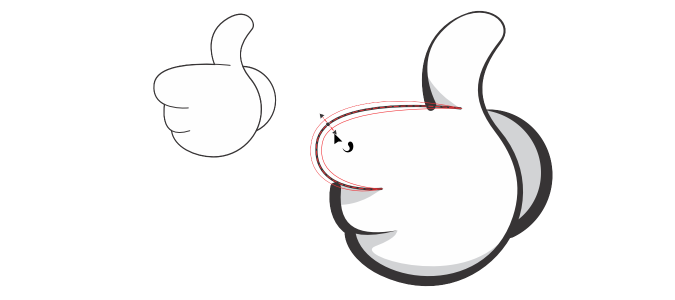
Sie können die Breite von Objektumrissen variieren, um dynamische, organisch wirkende Linien und Formen zu erzeugen.
Mit dem Hilfsmittel Variabler Umriss können Sie einen Umriss mit unterschiedlichen Breiten anwenden.
Zuerst fügen Sie einem Umriss einen variablen Umrissknoten hinzu. Als Nächstes selektieren Sie den variablen Umrissknoten, und es wird senkrecht zur gestrichelten Linie, die den Umriss darstellt, ein Auswahlbearbeitungspunkt mit Pfeilspitzenden angezeigt, mit dem Sie die Breite bearbeiten können. Sie können dann die Umrissbreite anpassen, indem Sie an einer der Pfeilspitzen an den beiden Seiten des Bearbeitungspunktes ziehen. Die Umrissbreite kann symmetrisch oder asymmetrisch geändert werden.
Die Eigenschaften eines variablen Umrisses können von einem Objekt auf ein anderes übertragen werden. Zudem kann ein Umriss ohne Auswirkung auf die variablen Umrisseigenschaften geändert werden.
So variieren Sie die Breite eines Umrisses

1
Klicken Sie in der Hilfsmittelpalette auf das Hilfsmittel
Variabler 'Umriss' 
.
2
Klicken Sie auf ein Objekt.
Es wird eine gestrichelte Linie entlang des Umrisses angezeigt.
3
Doppelklicken Sie an der Stelle, an der die Breitenvarianz beginnen soll, auf die gestrichelte Linie.
Dem Umriss wird ein variabler Umrissknoten mit Pfeilspitzen hinzugefügt.
4
Führen Sie einen der folgenden Schritte aus:
•
Ziehen Sie an einer der Pfeilspitzen an den beiden Seiten des Knotens, um die Umrissbreite symmetrisch anzupassen.
•
Halten Sie die
Umschalttaste gedrückt und ziehen Sie an einer Pfeilspitze, um die Umrissbreite asymmetrisch anzupassen.
|
|
|
Die Umrissbreite präzise anpassen |
Wählen Sie einen variablen Umrissknoten aus und geben Sie in der Eigenschaftsleiste Werte in die Felder Seite 1 und Seite 2 ein. Um die Breite symmetrisch anzupassen, klicken Sie in der Eigenschaftsleiste auf die Schaltfläche Größenverhältnis beibehalten  . Die maximale Umrissbreite auf einer Seite beträgt 450 Punkte. Die Gesamtbreite des variablen Umrisses wird in der Eigenschaftsleiste im Feld Gesamtbreite angezeigt. |
Mehrere Knoten gleichzeitig anpassen |
Halten Sie die Strg-Taste gedrückt, klicken Sie auf die variablen Umrissknoten, die Sie anpassen möchten, und ziehen Sie an einer der Pfeilspitzen. Um aufeinanderfolgende Knoten zu selektieren, halten Sie die Umschalttaste gedrückt und klicken Sie zuerst auf den ersten und dann auf den letzten der auszuwählenden Knoten. |
Die Eigenschaften eines variablen Umrisses von einem Objekt auf ein anderes übertragen |
Klicken Sie mit dem Hilfsmittel Variabler 'Umriss' auf das Objekt, auf das Sie einen variablen Umriss anwenden möchten. Klicken Sie in der Eigenschaftsleiste auf die Schaltfläche Variablen Umriss kopieren  und klicken Sie anschließend auf das Objekt, dessen Eigenschaften Sie kopieren möchten. |
Einen Knoten auf einem Umriss neu anordnen |
Ziehen Sie den Knoten an eine neue Stelle auf der gestrichelten Linie. Hinweis: Ein variabler Umrissknoten kann nicht über einen anderen variablen Umrissknoten gezogen werden.
• Sie können einen variablen Umrissknoten neu anordnen, indem Sie den Knoten im Regler Variabler Umriss im Andockfenster Eigenschaften verschieben ( Fenster  Andockfenster Eigenschaften Andockfenster Eigenschaften). • Sie können einen variablen Umrissknoten auch neu anordnen, indem Sie im Andockfenster Eigenschaften im Feld Position eine Prozentzahl eingeben. Die Knotenposition ist ein relativer Wert in Bezug auf den Beginn einer Linie (von links nach rechts) oder einer geschlossenen Kurve. |
Einen variablen Umriss skalieren, wenn der Umriss eines Objekts skaliert wird |
Klicken Sie in der Eigenschaftsleiste auf die Schaltfläche Breite mit Strich skalieren  . |
Einen variablen Umrissknoten löschen |
Doppelklicken Sie auf den variablen Umrissknoten. |
Alle variablen Umrissknoten von einem Umriss entfernen |
Selektieren Sie den Umriss mit dem Hilfsmittel Variabler Umriss und klicken Sie in der Eigenschaftsleiste auf die Option Knoten löschen. |

Wenn eine Zeichnung, die einen variablen Umriss enthält, in einer Vorgängerversion von CorelDRAW 24.3 geöffnet wird, wird der variable Umriss wie ein gefülltes Objekt behandelt.
Die Farben der gestrichelten Linie basieren auf den Haupt- und Nebenfarben, die für Knoten und Bearbeitungspunkte verwendet werden. Weitere Informationen zum Ändern dieser Farben finden Sie unter So erstellen Sie ein eigenes Farbschema für Knoten, Ziehpunkte und die Vorschau.

Sie können auch die V-Taste auf der Tastatur drücken, um auf das Hilfsmittel Variabler Umriss zuzugreifen.
Sie können auch im Dialogfeld Umrissstift auf die Eigenschaften variabler Umrisse zugreifen. Um auf das Dialogfeld Umrissstift zuzugreifen, doppelklicken Sie in der Statusleiste auf das Symbol Umrissfarbe  oder drücken Sie die Taste F12.
Sie können einen variablen Umrissknoten auch hinzufügen, indem Sie mit dem Hilfsmittel Variabler Umriss auf die Stelle klicken, an der Sie den Knoten hinzufügen möchten, und anschließend in der Eigenschaftsleiste auf die Schaltfläche Knoten hinzufügen  klicken. Um einen Knoten zu entfernen, wählen Sie ihn aus und klicken Sie in der Eigenschaftsleiste auf die Schaltfläche Knoten entfernen
  .
.