テキストを整列する
CorelDRAW では、さまざまな方法でテキストを整列できます。段落のテキスト フレームを基準にして、段落テキストを水平方向および垂直方向に整列できます。段落テキストをベースライン グリッドに整列できます。詳しくは、ベースライン グリッドにテキストを整列する.を参照してください。また、選択したオブジェクトに対してテキストを整列することもできます。
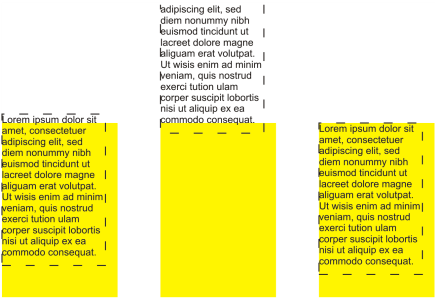
最初の行のベースライン、最後の行のベースライン、またはテキスト フレームのエッジを使用して、テキスト オブジェクトを他のオブジェクトに整列することができます。
アート テキストの左右の配置は指定できますが、上下の配置は指定できません。アート テキストを配置すると、テキスト オブジェクト全体が範囲ボックスから相対的な位置に配置されます。文字を横方向にシフトしていない場合に、左右の配置を何も指定しないと、左揃えと同じになります。

アート テキストは、8 つの選択ハンドル (黒の正方形) で示される範囲ボックス内に配置されます。上のテキストは左揃え、下のテキストは右揃えにされています。
テキストを水平方向に整列するには

 を使用して、コンテンツを整列するアート テキスト オブジェクトまたはテキスト フレームをクリックします。
 をクリックし、段落に関連するオプションを表示します。
プロパティ バーの [水平方向に整列] ボタンをクリックし、リスト ボックスから整列スタイルを選択して、テキストを水平方向に配置することもできます。プロパティ バーには、現在の整列スタイルに対応するアイコンが表示されます。
テキスト フレーム内の複数の段落を整列するには、テキスト ツール  で、テキスト フレーム内の複数の段落を選択し、整列スタイルを選択します。
段落テキストの上下の配置を指定するには
 をクリックして、フレームに関連するオプションを表示します。
テキストをオブジェクトに合わせて整列するには
 - テキストの最初の行のベースラインを使用してオブジェクトを整列します。
 - テキストの最後の行のベースラインを使用してオブジェクトを整列します。
 -
-  をクリックします。
 - 複数のオブジェクトの左端を揃えます。
 - 複数のオブジェクトの中心を垂直軸上に整列します。
 - 複数のオブジェクトの右端を揃えます。
 - 複数のオブジェクトの上端を揃えます。
 — 複数のオブジェクトの中心を水平軸上に整列します。
 - 複数のオブジェクトの下端を揃えます。
 をクリックします。
オブジェクトを 1 つずつ選択した場合は、最後に選択したオブジェクトが他のオブジェクトを整列するための基準になります。整列するオブジェクトを選択範囲線で選択した場合は、選択範囲の左上隅にあるオブジェクトが基準になります。