オブジェクトをグループ化する
オブジェクトをグループ化すると、複数のオブジェクトが単体として取り扱われますが、その個々の属性は保持されます。グループ化を行うと、グループ内のすべてのオブジェクトに、一度に同じフォーマット、プロパティ、およびその他の変更を適用できます。さらにグループ化は、オブジェクト同士の相対的な位置に間違って変更が加えられることを防ぐのに役立ちます。既存のグループとグループ化することで、ネストしたグループを作成することもできます。
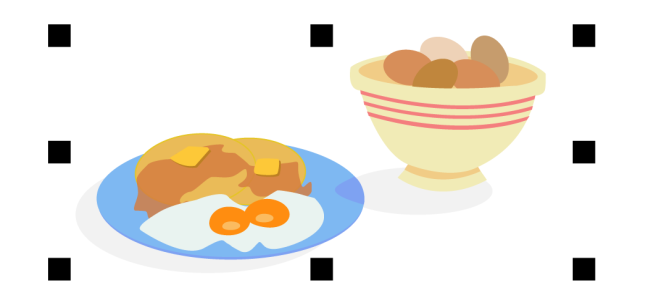
オブジェクトをグループ化しても、個々のオブジェクトは元の属性を維持
オブジェクトをグループに追加したり、グループを解除したり、グループに含まれるオブジェクトをメンバーから削除することができます。また、グループ内のオブジェクト 1 つをグループ解除せずに選択および編集することもできます。グループ内のオブジェクトの選択について詳しくは、グループ内のオブジェクトを選択する.を参照してください。グループ内の複数のオブジェクトを同時に編集するには、それらのオブジェクトをグループ解除しておく必要があります。グループに他のグループがネストされている場合は、ネストされているグループ内のすべてのオブジェクトを同時にグループ解除できます。
オブジェクトをグループ化するには


ステータス バーにオブジェクトのグループが選択されていることが示されます。
異なるレイヤからオブジェクトを選択して、これをグループ化できます。 ただし、オブジェクトはグループ化されると、同じレイヤ上に重ねられます。

ネスト グループを作成するには、複数のオブジェクト グループを選択し、[オブジェクト]  [グループ化] [グループ化] をクリックします。
また、[オブジェクト] ドッキング ウィンドウのオブジェクトを別のオブジェクトにドラッグして、オブジェクトをグループ化することもできます。[オブジェクト] ドッキング ウィンドウが開いていない場合は、[ウィンドウ] ドッキング ウィンドウ [オブジェクト]をクリックします。
プロパティ バーの [オブジェクトのグループ化] ボタンをクリックして、オブジェクトをグループ化することもできます。
既存のグループにオブジェクトを追加するには
既存のグループからオブジェクトを削除するには
ほかにも、選択ツール  をクリックし、Ctrl キーを押しながら描画ウィンドウでオブジェクトをクリックして、Delete キーを押す方法でも、オブジェクトをグループから削除できます。
グループ内のオブジェクトを削除するには、削除するオブジェクトをオブジェクト リストで選択し、[編集] [削除] をクリックします。
グループ内のオブジェクトを編集するには
[オブジェクト] ドッキング ウィンドウでオブジェクトをクリックする方法でも、オブジェクトを選択できます。[オブジェクト] ドッキング ウィンドウが開いていない場合は、[ウィンドウ] ドッキング ウィンドウ [オブジェクト]をクリックします。
オブジェクトのグループを解除するには
[すべてグループ解除] を選択しても、ネスト グループがすべてグループ解除されます。入れ子グループを維持するには、[グループ解除] を選択します。
 をクリックして、オブジェクトをグループ解除することもできます。
 をクリックして、グループ内にネストされているすべてのグループを解除することもできます。