[プロパティ] ドッキング ウィンドウでオブジェクトを修正する
[プロパティ] ドッキング ウィンドウには、オブジェクト固有のフォーマット オプションが表示されます。これにより、1 つの場所からオブジェクト設定の修正ができます。たとえば、長方形を作成する場合は、[プロパティ] ドッキング ウィンドウに、輪郭、塗りつぶし、透明度、およびコーナーのフォーマット オプション、および長方形のプロパティが自動的に表示されます。テキスト フレームを作成すると、ドッキング ウィンドウには、文字、段落、およびフレームのフォーマット設定オプション、さらにテキスト フレームのプロパティが即座に表示されます。
[プロパティ] ドッキング ウィンドウの上部にあるコントロールを使用して、修正するプロパティに素早く移動できます。また、2 つの表示モード、スクロールとタブが使用できます。スクロール モードは、関連するすべてのオブジェクトのプロパティを表示します。目的のオプションにスクロールできます。タブ モードは、一度に 1 つのオブジェクト プロパティのグループのみを表示します。他のオプションは表示されません。たとえば、塗りつぶしオプションのみ表示して、次に、[輪郭] ボタンをクリックして輪郭オプションのみを表示することができます。
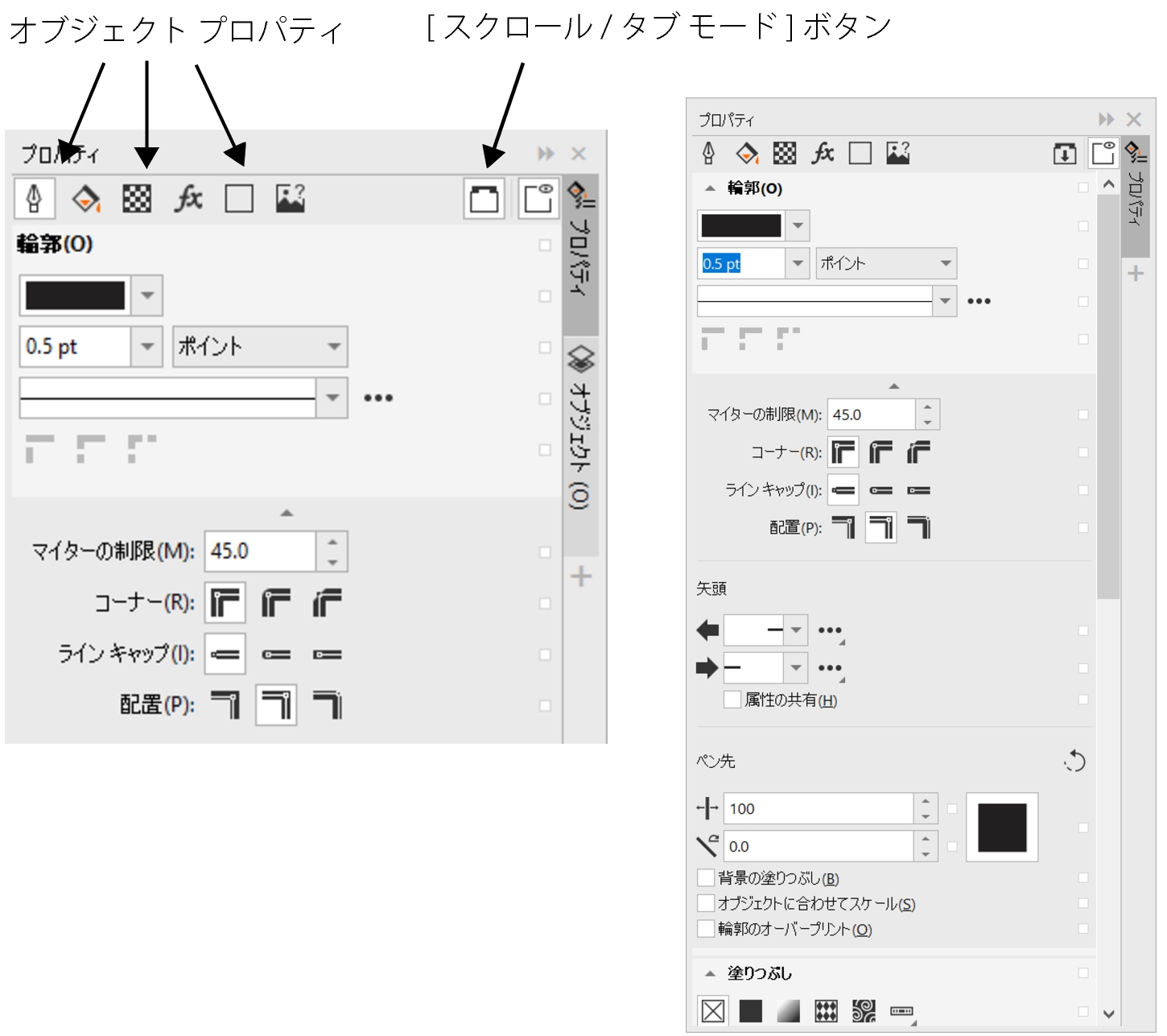
この例では、[プロパティ] ドッキング ウィンドウに、選択した長方形の編集可能なプロパティが、タブ モード (左) およびスクロール モード (右) で表示されています。
オブジェクトに、輪郭、塗りつぶし、または他のスタイルが適用されている場合、[プロパティ] ドッキング ウィンドウのプロパティの横にスタイル インジケータが表示されます。画面のスペースを節約するためにスタイル インジケータを非表示にすることができます。
[プロパティ]ドッキング ウィンドウを使用するには

