Rysowanie elips, okręgów, łuków i wycinków
Elipsę lub koło można narysować, przeciągając po przekątnej narzędziem Elipsa; elipsę można też narysować za pomocą narzędzia Elipsa z 3 punktów, określając jej szerokość i wysokość. Narzędzie Elipsa z 3 punktów umożliwia szybkie tworzenie elipsy pod kątem, dzięki czemu nie trzeba jej potem obracać.
Za pomocą narzędzia Elipsa można narysować nowy łuk lub wycinek koła, można też narysować elipsę lub koło, a następnie zamienić je na łuk lub wycinek. Ponadto można zmieniać domyślne właściwości obiektów nowo narysowanych narzędziem Elipsa. Na przykład można tak ustawić właściwości domyślne, aby wszystkie nowo rysowane kształty były łukami lub wycinkami.

Za pomocą narzędzia Elipsa z 3 punktów można narysować elipsę, najpierw rysując linię środkową, a następnie wykreślając wysokość. Ta metoda umożliwia rysowanie elips pod kątem.
Aby narysować elipsę lub koło przez przeciągnięcie wskaźnika myszy wzdłuż średnicy

 w przyborniku. Przeciągaj okno rysunku aż do uzyskania żądanego kształtu elipsy.
Elipsę lub koło można rysować od środka figury na zewnątrz, przeciągając wskaźnik myszy przy naciśniętym klawiszu Shift.
Aby narysować elipsę, definiując szerokość i wysokość
 .
.Aby narysować łuk lub wycinek
 na pasku właściwości. Przeciągaj wskaźnik myszy w oknie rysunku aż do uzyskania żądanego kształtu łuku.
 na pasku właściwości. Przeciągnij narzędziem w oknie rysunku tak, aby uzyskać wycinek o odpowiednim kształcie.
Aby móc narysować łuk, elipsa lub koło muszą mieć kontur.
Kierunek zaznaczonego łuku lub wycinka można zmienić, klikając przycisk Zmień kierunek  na pasku właściwości.
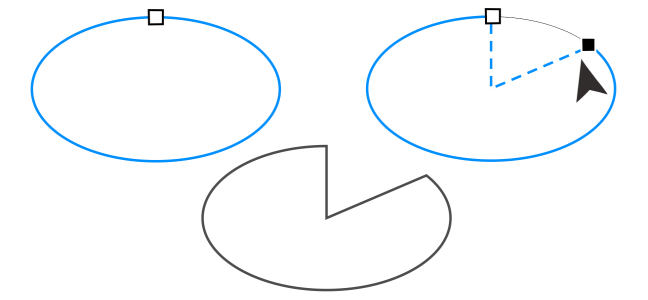
Aby utworzyć wycinek za pomocą narzędzia Kształt, przeciągnij węzeł elipsy (obrazek po lewej) do wnętrza elipsy (obrazek środkowy). Aby utworzyć łuk, przeciągnij węzeł na zewnątrz elipsy (obrazek po prawej).
Aby zmienić właściwości domyślne obiektów nowo narysowanych narzędziem Elipsa
