Rozmazywanie i smużenie obiektów
Rozmazywanie i smużenie pozwala kształtować obiekt przez pociąganie za rozszerzenia lub tworzenie wcięć wzdłuż jego konturu. Przeciąganie pędzlem Rozmazanie powoduje powstawanie rozszerzeń i wcięć przypominających pasma o niewielkiej zmienności szerokości. Narzędzie Smużenie powoduje powstawanie rozszerzeń i wcięć o bardziej płynnym kształcie, których szerokość zmniejsza się wraz z długością pociągnięcia.
Stosując do obiektu rozmazywanie, można kontrolować stopień i kształt zniekształcenia, czy to przez włączenie odpowiednich elementów sterujących rysika tabletu graficznego, czy przez wykorzystanie ustawień dotyczących myszy.
Efekt rozmazywania zależy zarówno od kąta obrotu — czyli oprawy — jak i od kąta nachylenia rysika tabletu graficznego. Obracając rysik, można zmienić kąt efektu rozmazywania, zaś pochylając rysik — spłaszczyć końcówkę pędzla i zmienić kształt rozmazywania. W przypadku korzystania z myszy można symulować kierunek oprawy i nachylenie rysika, definiując odpowiednie wartości. Zwiększając kąt oprawy w zakresie od 0 do 359°, można zmienić kąt pociągnięcia pędzla. Zmniejszając kąt nachylenia od 90° do 15°, można zmienić kształt rozmazywania przez spłaszczenie końcówki pędzla.
Rozmazywanie zmienia się także pod wpływem nacisku rysika na tablet — rozszerza się przy większym nacisku, a zwęża przy mniejszym. W przypadku stosowania myszy lub jeżeli istnieje potrzeba wyeliminowania nacisku rysika, można wprowadzić wartości rzeczywiste, aby zasymulować określony nacisk rysika na tablet graficzny. Wartości ujemne do –10 powodują zniekształcenie zwężające się, przy wartości 0 zachowywana jest równa szerokość pociągnięcia, zaś wartości dodatnie do 10 powodują zniekształcenie rozszerzające się.
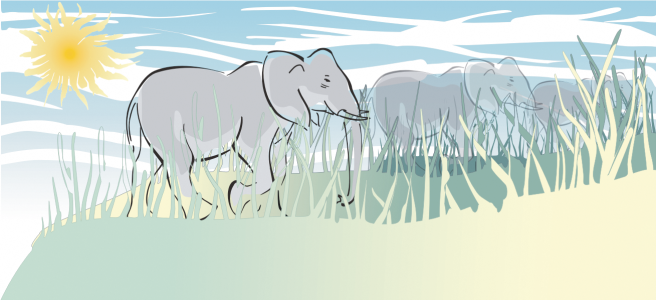
Promienie słoneczne i źdźbła trawy powstały przez przeciąganie na zewnątrz pędzlem Rozmazanie, a chmury — przez przeciąganie do wewnątrz.
Zarówno w przypadku używania rysika, jak i myszy, można zdefiniować rozmiar końcówki. Rozmiar końcówki określa szerokość rozmazywania stosowanego do obiektu.
Aby kontrolować efekt smużenia, można ustawić rozmiar końcówki pędzla i siłę efektu. Można też stosować nacisk pióra cyfrowego. Podczas smużenia obiektów można używać gładkich krzywych lub krzywych z ostrymi narożnikami.
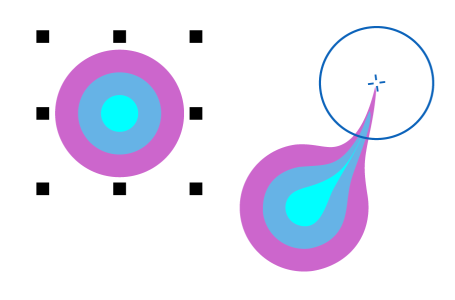
Aby rozmazać obiekt

 .
. .
. na pasku właściwości.
 na pasku właściwości, a następnie odpowiednio naciśnij rysik.
 na pasku właściwości.
 na pasku właściwości.
 na pasku właściwości.
Rozmazywania nie można zastosować do obiektów internetowych ani osadzonych, obrazków dołączonych, siatek, masek ani obiektów, do których zastosowano efekty metamorfozy i obrysu.

Aby uzyskać wartości minimalne i maksymalne parametrów rozmazywania, kliknij prawym przyciskiem myszy
Aby smużyć obiekt
 w przyborniku.
 na pasku właściwości.
 .
. .
. Różnica między gładkim a ostrym smużeniem jest zauważalna jedynie przy wyższych wartościach ustawienia Nacisk.