Cortar e apagar objetos
Você pode cortar e apagar partes dos objetos.
O modo Cortar permite remover rapidamente áreas indesejadas em objetos e fotos importados, eliminando assim a necessidade de desagrupar objetos, separar grupos vinculados ou converter objetos em curvas. Você pode cortar objetos vetoriais e bitmaps.
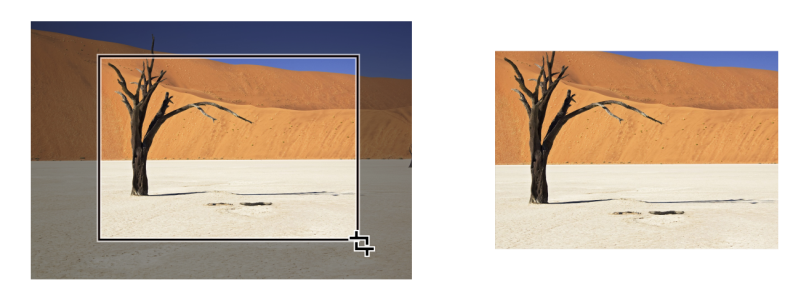
Ao cortar objetos, você define uma área retangular (área de corte) que deseja manter. Partes de objetos fora da área de corte são removidas. Você pode especificar a posição e o tamanho exatos da área de corte e também girá-la e redimensioná-la. É possível remover a área de corte.
Além disso, pode-se cortar apenas objetos selecionados sem afetar os outros objetos no desenho ou cortar todos os objetos na página de desenho. Em ambos os casos, o texto e a forma dos objetos afetados são automaticamente convertidos em curvas.
O CorelDRAW permite apagar as partes indesejadas de bitmaps e objetos vetoriais. A ferramenta Borracha funciona como uma borracha de lápis, removendo qualquer parte da imagem sobre a qual você clique e arraste. Se você deseja apagar somente partes de um objeto específico, selecione-o. Quando nenhum objeto é selecionado, a ferramenta Borracha remove qualquer parte do desenho sobre a qual você a arrasta. Para obter informações sobre como selecionar objetos, consulte Selecionar objetos. O apagamento fecha automaticamente qualquer caminho afetado e converte o objeto em curvas. Se você apagar linhas de conexão, o CorelDRAW criará subcaminhos, em vez de objetos individuais. Não é possível apagar objetos com contornos, misturas, sombras, sombras de bloqueio e extrusões.
Ao trabalhar com uma caneta, você pode usar pressão para variar o tamanho da ponta da borracha. Se sua caneta tiver suporte para inclinação e rolamento, você pode usar esses recursos para variar o nivelamento e a rotação da ponta da borracha. Você também pode definir valores fixos para o ângulo de inclinação e para o ângulo de rolamento de modo que o nivelamento e a rotação da ponta permaneçam iguais.

Você pode usar sua caneta para variar o tamanho e o nivelamento da ponta da borracha.
Também é possível escolher configurações padrão para a ferramenta Borracha tais como tamanho padrão da ponta da borracha. Os objetos criados como resultado do uso da borracha têm os nós reduzidos automaticamente; entretanto, é possível desativar essa configuração.
Também é possível excluir segmentos de linha virtuais, que são partes de objetos que se sobrepõem. Pode, por exemplo, excluir um loop de uma linha que cruza ela mesma ou loops em segmentos de linhas nos quais dois ou mais objetos se sobrepõem.
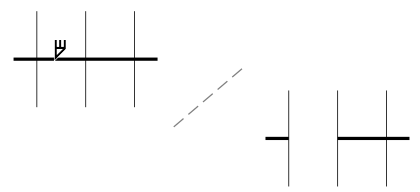
Excluir segmentos de linha virtual
Para cortar um objeto ou uma foto importada

 .
.
Não é possível cortar objetos em camadas bloqueadas, ocultas, de grade ou guia. Você também não pode cortar objetos OLE e da Internet, efeitos de ativação nem o conteúdo de objetos PowerClip.
Durante o corte, grupos vinculados afetados, como contornos, misturas e extrusões, são automaticamente separados.

Você pode mover, girar e dimensionar a área de corte interativamente como faria com qualquer objeto. Para mover a área de corte, arraste-a para uma nova posição. Para dimensionar a área de corte, arraste uma de suas alças. Para girar a área de corte, clique em seu interior e arraste uma alça de rotação  .
.
Você pode remover a área de corte pressionando Esc.
Para apagar as uma área de imagem
 , na caixa de ferramentas.
 ou
ou  na barra de propriedades.
 na barra de propriedades para ativá-lo.
 na barra de propriedades para ativá-lo.
 na barra de propriedades para ativá-lo.
Quando você apaga partes de um objeto, todos os caminhos afetados são automaticamente fechados.
Você pode apagar em linhas retas clicando onde deseja começar a apagar e clicando novamente onde se deseja terminar. Pressione a tecla Ctrl para restringir o ângulo da linha.
Também é possível apagar uma área de um objeto selecionado clicando duas vezes na área com a ferramenta Borracha.
Para escolher definições padrão de Borracha

Para excluir um segmento de linha virtual
 .
.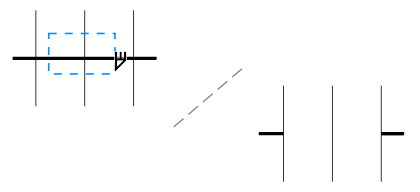
Excluir vários segmentos de linha virtual