Фонтанные заливки
Фонтанная заливка представляет собой плавный последовательный переход друг в друга двух или более цветов, придающий глубину объекту. Фонтанная заливка называется также градиентной.
Существует четыре типа фонтанной заливки: линейная, эллиптическая, коническая и прямоугольная. Линейная фонтанная заливка заполняет объект по прямой, коническая фонтанная заливка создает иллюзию света, освещающего конус, эллиптическая фонтанная заливка расходится из центра объекта эллипсами, а прямоугольная фонтанная заливка — концентрическими прямоугольниками.

Существует четыре типа фонтанной заливки: линейная, эллиптическая, коническая и прямоугольная.
Приложение содержит набор доступных фонтанных заливок. Можно просматривать фонтанные заливки, выполнять поиск по ключевым словам, помечать заливки как избранные и сортировать их. Также можно загрузить дополнительные пакеты заливок. Дополнительные сведения см. в разделе Поиск и просмотр заливок и эффектов прозрачности.
Любую фонтанную заливку можно настроить под свои нужды; кроме того, можно создать собственные фонтанные заливки с нуля. Фонтанные заливки могут содержать два или несколько цветов, последовательный переход которых можно настроить по своему усмотрению. Можно указать заливки атрибутов, например направление смешения цветов заливки, угол заливки, центральную и среднюю точку. Можно установить ширину и высоту заливки в виде процентного соотношения ширины и высоты объекта. Также можно сгладить, наклонить, повернуть, повторить и отразить заливку.
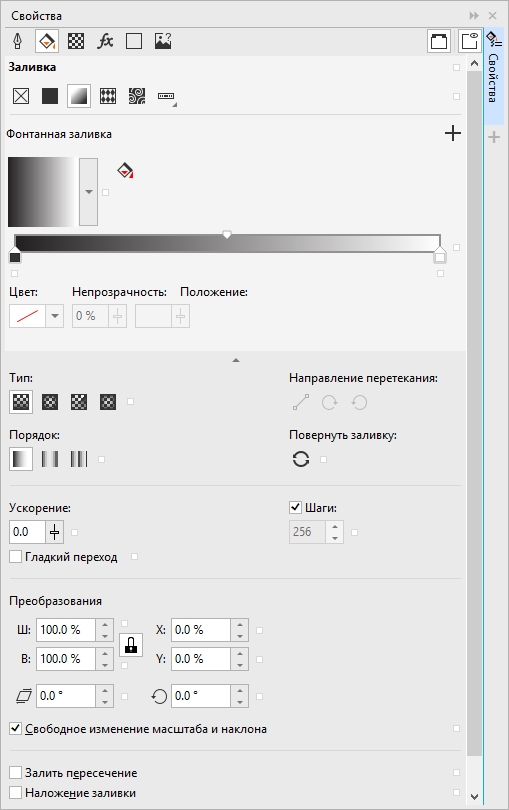
Свойства заливки можно изменить из окна настройки свойств.

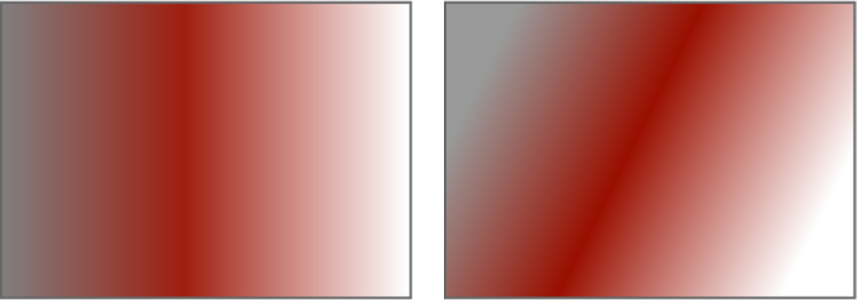
Слева направо: Применен объект с линейной фонтанной заливкой. В заливку добавлен другой цвет. Размер заливки изменен на 50% от ширины и высоты объекта, затем она повторена и отражена. Заливка повернута на 45 градусов.
После создания фонтанной заливки можно сохранить ее для дальнейшего использования. Дополнительные сведения см. в разделе Сохранение заливок и эффектов прозрачности.
Можно настроить качество печати и отображения фонтанной заливки, указав число шагов фонтанной заливки. По умолчанию настройка шагов фонтанной заливки заблокирована, чтобы качество печати фонтанной заливки определялось значением, указанным в настройках печати, а качество отображения — значением, заданным по умолчанию. Однако можно разблокировать настройку шагов фонтанной заливки и задать значение, которое будет применяться как для качества печати, так и для качества отображения заливки. Для получения сведений о настройке шагов фонтанной заливки для печати см. раздел Точная настройка заданий на печать.
Применение фонтанной заливки

 в наборе инструментов и нажмите кнопку Фонтанная заливка
  на панели свойств.
Сведения о способе поиска заливок в меню выбора Заливка см. в разделе Поиск, фильтрация и сортировка заливок и эффектов прозрачности.

Также можно применить заливку, нажав на эскиз заливки в меню выбора Заливка. Данное действие применяется к заливке без закрытия меню выбора Заливка.
Можно добавить цвет фонтанной заливки, щелкнув инструмент Интерактивная заливка на панели инструментов, нажав кнопку Фонтанная заливка на панели свойств и перетащив цвет из палитры цветов на интерактивный векторный маркер объекта.
Создание фонтанной заливки
в наборе инструментов и нажмите кнопку Фонтанная заливка на панели свойств.


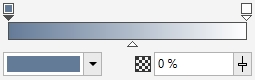


 , чтобы сохранить заливку, или продолжите редактирование заливки с помощью выполнения задачи из следующей таблицы.
|
Эффект повтора и отражения можно просмотреть только, если заливка меньше объекта. На следующем изображении представлена заливка по умолчанию (1), та же заливка с измененным размером повторена и отражена (2), заливка с измененным размером и повтором (3) обратная заливка (4). |
|
|
Выберите один из двух узлов или среднюю точку между ними и в области Заливка окна настройки Свойства укажите направление смешения:
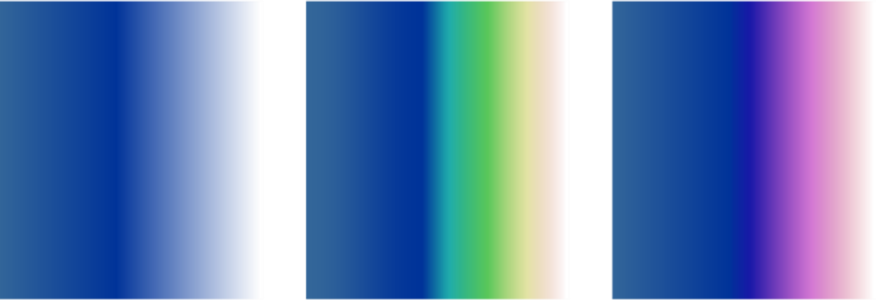
• Линейное смешение цветов: обеспечивает смешение цветов по прямой линии — от начального цвета и (через весь цветовой круг) до конечного.
• Смешение цветов по часовой стрелке: обеспечивает смешение цветов по цветовому кругу по часовой стрелке.
• Смешение цветов против часовой стрелки: обеспечивает смешение цветов по цветовому кругу против часовой стрелки.
Ниже представлены следующие параметры цветовой полосы слева направо: линейное смешение цветов, смешение цветов по часовой стрелке, смешение цветов против часовой стрелки. |
|
|
Дополнительные сведения см. в разделе Объединение объектов.
|
|
 на панели свойств и нажмите одну из следующих кнопок.

 на панели свойств.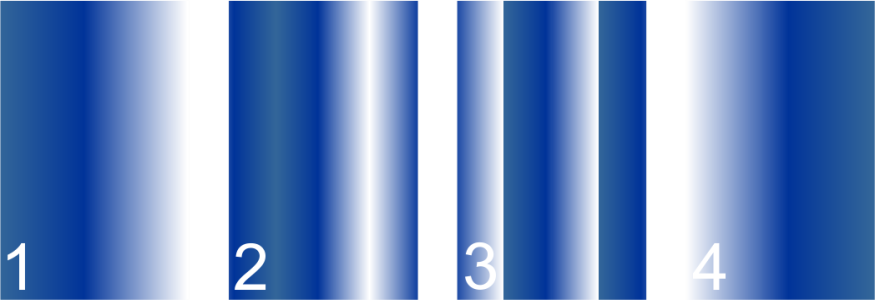
 .
.
Кроме того, можно применить специальную фонтанную заливку, если в наборе инструментов выбрать инструмент Интерактивная заливка и перетащить цвета из цветовой палитры в окно рисования на интерактивные векторные маркеры объекта. Можно смешать цвета, если выбрать один из интерактивных векторных маркеров, нажать клавишу Ctrl и щелкнуть цвет в цветовой палитре.
Изменение качества печати и отображения фонтанной заливки
 в нижней части раздела Заливка для вывода на экран дополнительных параметров заливки.
Если поле Шаги фонтанной заливки заблокировано, число шагов в фонтанной заливке для печати определяется значением, заданным в диалоговом окне Печать. Для получения сведений о настройке шагов фонтанной заливки для печати см. раздел Точная настройка заданий на печать.
Настройка качества отображения фонтанных заливок
