
ビットマップには、3D 効果やアート効果など、さまざまな特殊効果を適用することができます。特殊効果は破壊的でない方法で適用されます。このため、いつでもイメージは元の状態を追加、編集、削除したり、いつでも元のイメージに戻すことができます。
左から右へ: [ノイズの追加] 効果、[ズーム] フェード効果、[ソラリゼーション]カ ラー変換効果、[エッジ検出] 等高線効果、[シャープ化] 効果。
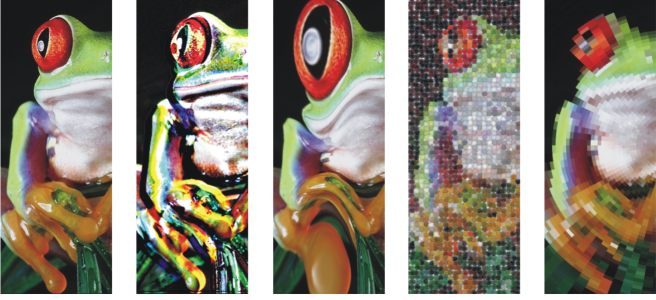
左から右へ: 元のイメージ、[エンボス] 効果、[立体派] アート ストローク効果、[モザイク] クリエイティブ効果、[歪曲] ピクセレート効果。
|
各種のカメラ レンズによる効果をシミュレートできます。この効果には、カラー化、拡散、レンズ フレア (Corel PHOTO-PAINT)、照明効果 (Corel PHOTO-PAINT)、フォト フィルタ、セピア調、スポット フィルタ (Corel PHOTO-PAINT)、タイム マシンなどがあます。タイム マシン効果は、写真が過去に撮影されて当時の技法で現像されたとしたらどのように見えるかを再現します。
|
|
|
Corel DESIGNER でサードパーティ製フィルタを使って、ビットマップに効果を適用できます。インストールされているプラグインは、[ビットマップ] メニューの一番下にある [プラグイン] をクリックすると表示されます。
|
このアプリケーションに用意されている特殊効果について詳しくは、特殊効果のカテゴリ.を参照してください。
効果をビットマップに適用すると、イメージ全体がその効果で覆われるように、Corel DESIGNER によってビットマップの周りに枠が自動的に追加されます。この自動拡張機能を無効にすると、効果はイメージのエッジで切り取られます。たとえば、ガウス フェード効果を長方形に適用すると、四隅が切り取られます。

自動拡張機能ありの場合のガウス フェード (左)、自動拡張機能なしの場合のガウス フェード (右)
枠のサイズをカスタム指定する場合は、自動拡張機能をオフにし、拡張後のビットマップ サイズを手動で指定してください。
Corel DESIGNER にプラグイン フィルタを追加すると、イメージの編集に使用できる機能および効果が増えます。プラグイン フィルタは、必要に応じて追加や削除ができます。
| 特殊効果を適用するには |

|
| 1 . | ビットマップを選択します。 |
| 2 . | [効果]をクリックし、特殊効果のカテゴリを選択して、適用する効果をクリックします。 |
| 3 . | 特殊効果の設定を調整します。 |
このアプリケーションに用意されている特殊効果について詳しくは、特殊効果のカテゴリ.を参照してください。
| 特殊効果を使用する |
|
| 1 . | 特殊効果が適用されているビットマップを選択します。 |
|
表示または非表示にしたい効果の [表示/非表示] アイコン
 をクリックします。 をクリックします。 |
|
|
[効果の追加] ボタン
 をクリックしてメニューから効果を選択します。 をクリックしてメニューから効果を選択します。 |
|
|
効果を選択し、[編集] アイコン
 をクリックします。 をクリックします。 |
|
|
効果を選択し、[削除] ボタン
 をクリックします。 をクリックします。 |
| ビットマップを手動で拡張するには |
|
| 1 . | ビットマップを選択します。 |
| 2 . | [ビットマップ]  [ビットマップの拡張] [ビットマップを手動で拡張] をクリックします。 [ビットマップの拡張] [ビットマップを手動で拡張] をクリックします。 |
| 3 . | [幅] 領域および [高さ] 領域で、次のいずれかの操作を行います。 |
| • | [拡張後のサイズ] ボックスに、拡張後のビットマップ寸法を構成するピクセル数を入力します。 |
| • | [拡張度(%)] ボックスに、オリジナル ビットマップの拡張率を入力します。 |
| ビットマップの縦横比を保ったまま拡張するには、[縦横比の維持] チェック ボックスをオンにします。 |
イメージ全体を覆うようにビットマップを自動的に拡張するには、[ビットマップ] [ビットマップの拡張] [ビットマップを自動で拡張] をクリックします。
| ビットマップ拡張のデフォルト設定を選択するには |
|
| 1 . | [レイアウト] [ドキュメントのオプション]をクリックします。 |
| 2 . | [一般] をクリックします。 |
| 3 . | [効果のビットマップを自動で拡張] チェック ボックスをオンまたはオフにします。 |
| プラグイン フィルタを追加するには |
|
| 1 . | [ツール] [オプション] [Corel DESIGNER] をクリックします。 |
| 2 . | [プラグイン] をクリックします。 |
| 3 . | [追加] をクリックします。 |
| 4 . | プラグインが保存されているフォルダを選択します。 |
| 5 . | アプリケーションを再起動します。 |
| プラグインは [ビットマップ] [プラグイン] メニューに表示されます。 |
プラグイン フィルタを削除するには、[プラグイン フォルダ] リストで削除するプラグイン フォルダをクリックし、[削除] をクリックします。

