
対角線方向にドラッグするか、3 点を指定すると、楕円を描くことができます。また、3 点を指定するか、中心点とそこからの半径の長さを表す 1 点を指定すると、円を描くことができます。
楕円を作成するもう 1 つの方法は、曲線オブジェクトを変換する方法です。変換できるオブジェクトは、楕円として識別できる形を持っているオブジェクトのみです。
楕円の短軸は推力軸と呼ばれることもあります。楕円を推力軸に沿って動かすのにキーボード ショートカット (W) を使用することもできます。
弧または扇形 (円形状) の描画は、線の終点を移動させることを除いて、円または楕円の描画と同じです。
| 楕円または円を描くには |

|
| • | ツールボックスで、使用する円形ツールまたは楕円形ツールをクリックします。 |
|
3 点指定円形ツール
 をクリックします。ドラッグして円形の中心線を指定し、ポインタを移動し、クリックして 3 番目の点を指定します。 をクリックします。ドラッグして円形の中心線を指定し、ポインタを移動し、クリックして 3 番目の点を指定します。 |
|
|
中心点円形ツール
 をクリックします。中心点を配置する場所をクリックし、円が目的のサイズになるまでドラッグしたら、マウス ボタンを放します。 をクリックします。中心点を配置する場所をクリックし、円が目的のサイズになるまでドラッグしたら、マウス ボタンを放します。 |
|
|
中心半径円形ツール
 をクリックします。[円形] ダイアログ ボックスで、半径の値を入力し、中心点を配置する場所をクリックします。 をクリックします。[円形] ダイアログ ボックスで、半径の値を入力し、中心点を配置する場所をクリックします。 |
|
|
2 ポイント楕円形ツール
 をクリックします。楕円が目的のサイズになるまで対角線方向にドラッグし、マウス ボタンを放します。 をクリックします。楕円が目的のサイズになるまで対角線方向にドラッグし、マウス ボタンを放します。 |
|
|
3 ポイント楕円形ツール
 をクリックします。ドラッグして楕円形の中央線を指定し、マウス ボタンを放します。楕円形が目的のサイズおよび形状になるまでポインタを移動し、クリックします。 をクリックします。ドラッグして楕円形の中央線を指定し、マウス ボタンを放します。楕円形が目的のサイズおよび形状になるまでポインタを移動し、クリックします。 |
円を描画する場合、規制キーを押しながらドラッグすると、形状が現在の規制角度に制限されます。詳しくは、規制キーを参照してください。規制キーを押しながら楕円形を描画すると、形状が円に制限されます。
Shift キー (規制キーが Ctrl キーである場合) を押しながらドラッグすると、最初にクリックした点を中心とする 2 点指定楕円または 3 ポイント楕円形を描画できます。
| 曲線を楕円形に変換するには |
|
| 1 . | 変換する曲線オブジェクトを選択します。 |
| 2 . | [オブジェクト]  [楕円形に変換] をクリックします。 [楕円形に変換] をクリックします。 |
| 楕円を線に揃えるには |
|
| 1 . | 選択ツールを使用して、楕円を中心点でドラッグし、楕円の中心を線にスナップさせます。 |
| 2 . | 楕円をクリックして回転ハンドルを表示します。 |
| 3 . | 線に最も近い四分円ノードを選択し、それが線にスナップするまで移動します。 |
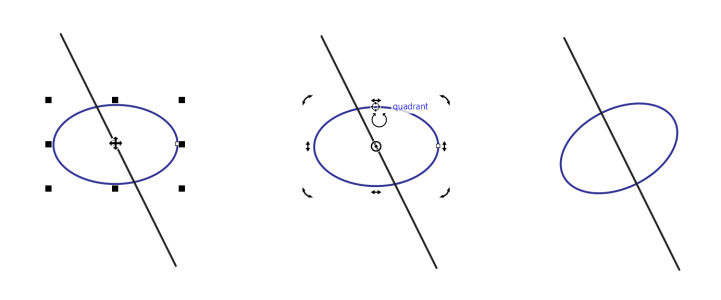
(左から右へ)楕円の中心を線にスナップします。クリックして回転ハンドルを表示し、四分円ポイントを動かして線にスナップさせます。最終的に次のようになります。
| 楕円を推力軸に沿って移動するには |
|
| • | 選択ツールを使用して、W キーを押したまま楕円を中心でドラッグします。 |
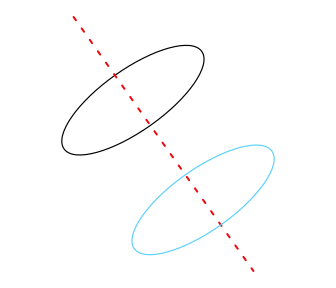
楕円を他のオブジェクトと一緒に選択し、両方のオブジェクトを楕円の推力軸に沿って移動できます。このように移動するには、カーソルを楕円の最上部に合わせ、W キーを押したままドラッグします。
| 弧や扇形を描くには |
|
| • | ツールボックスで、使用する円形ツールまたは楕円形ツールをクリックします。 |
|
プロパティ バーの[弧] ボタン
 をクリックします。描画ウィンドウ内をドラッグして、弧を目的の形にします。 をクリックします。描画ウィンドウ内をドラッグして、弧を目的の形にします。 |
|
|
プロパティ バーの [扇形] ボタン
 をクリックします。描画ウィンドウ内をドラッグして、扇形を目的の形にします。 をクリックします。描画ウィンドウ内をドラッグして、扇形を目的の形にします。 |
弧を描く場合は、楕円形または円に輪郭を付ける必要があります。
プロパティ バーの [幾何学的プロパティ] ボタン  をクリックし、[プロパティ] ドッキング ウィンドウの [方向の変更] ボタンをクリックすると、選択した弧や扇形の向きを変えることができます。


