Corel DESIGNER では、使用しているコンピュータ上、ポータブル メディア デバイス上、ネットワーク フォルダ内にあるベクトル パターン、ビットマップ パターン、グラデーション塗りつぶしを使用、参照、検索できます。これらの塗りつぶしは、すべて透明パターンとしても使用できます。詳しくは、オブジェクトの透明度.を参照してください。
まず、Corel では [塗りつぶし] および [透明] ピッカーの [すべてのコンテンツ] にローカル塗りつぶしがあります。この塗りつぶしは Documents\Corel\Corel Content\Fills フォルダに格納されています。塗りつぶしのコレクションを拡充する場合は、[追加] ダイアログ ボックスで塗りつぶしパックを追加でダウンロードできます。
Documents\Corel\Corel Content\Fills フォルダ外のローカル フォルダに保存されている塗りつぶしやパターンへのアクセス用として、[塗りつぶし] ピッカーや [透明度] ピッカーでこれらのフォルダへのリンクを作成できます。こうしたリンクはエイリアスと呼ばれています。エイリアスは他にも、共有ネットワーク上の場所や、USB フラッシュ ドライブやポータブル ハード ドライブのような 2 次ストレージ デバイスに保存された塗りつぶしへのアクセスに使用できます。
また、お気に入りや最近使用した塗りつぶしや透明のリストを表示することもできます。
一度に検索および参照できるパック、フォルダ、リストは 1 つだけです。さらに、[再帰表示] オプションを有効にすることで、[すべてのコンテンツ] ライブラリ全体を参照および検索することもできます。
塗りつぶしが多く含まれるフォルダをコンピュータにコピーするときには、Windows によるフォルダのインデックス処理に時間がかかることがあります。このようなフォルダに含まれる塗りつぶしを短時間で表示、参照、検索できるようにするには、フォルダのインデックスを作り直す必要がある場合があります。
塗りつぶしや透明をより簡単に検索できるよう、抽象、幾何、メタル、、自然などのカテゴリに基づいてフィルタを適用することができます。また、ローカルの塗りつぶしや透明を名前、作成日、変更日で並べ替えることもできます。
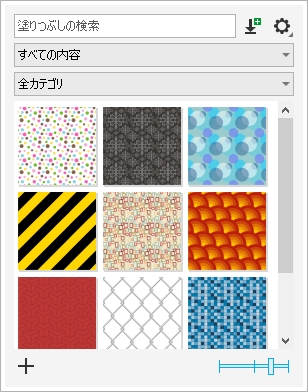
[塗りつぶし] ピッカーを使用すると、ローカルや共有の塗りつぶしを検索、参照、管理できます。
塗りつぶしや透明がサムネール イメージとして表示されます。サムネールの上にポインタを移動すると、ファイルの名前や場所を表示できます。サムネールのサイズを調整して、塗りつぶしや透明のプレビューをより速く簡単にできます。また、[塗りつぶし] ピッカーや [透明度] ピッカーのサイズを変更して、一度に表示されるサムネールの数を増やすこともできます。
塗りつぶしについて詳しくは、塗りつぶし.を参照してください。
| 2 . |
[編集]  [プロパティ] をクリックします。 [プロパティ] をクリックします。 |
| 3 . |
[プロパティ] ドッキング ウィンドウの [塗りつぶし] セクションまたは [透明度] セクションで、次のいずれかのボタンをクリックします。 |
| 4 . |
[塗りつぶし] ピッカーまたは [透明度] ピッカーを開きます。 |
| 5 . |
[コンテンツ ソースを選択] リスト ボックスで、検索または参照するローカル パック、フォルダ、ネットワーク上の場所またはリストを選択します。[すべてのコンテンツ] の項目には、Corel 提供の塗りつぶしパックやユーザーが追加した塗りつぶしパックおよび塗りつぶしが表示されます。 |
|
検索するには、[検索] ボックスにキーワードを入力し、Enter キーを押します。 |
|
|
|
[すべてのコンテンツ] ライブラリに含まれている全アイテムを参照または検索する
|
[コンテンツ ソースを選択] リスト ボックスで [すべてのコンテンツ] を選択します。 [オプション] ボタン  をクリックし、 [再帰参照] をクリックします。
|
|
|
[コンテンツ ソースを選択] リスト ボックスで [すべてのコンテンツ] またはエイリアスを選択します。 [オプション] ボタン をクリックし、 [フォルダの再インデックス] をクリックします。
|
|
|
[コンテンツ ソースを選択] リスト ボックスで [最近使用したファイル] を選択します。
|
|
|
[コンテンツ ソースを選択] リスト ボックスで [お気に入り] を選択します。塗りつぶしをお気に入りとマークする方法については、 塗りつぶしと透明を管理するには.を参照してください。
|
|
|
[コンテンツ ソースを選択] リスト ボックスで、 [すべてのコンテンツ] からパックを選択するか、エイリアスを選択します。 [フィルタ] リスト ボックスからカテゴリを選択します。
|
|
|
[コンテンツ ソースを選択] リスト ボックスで、 [すべてのコンテンツ] からパックを選択するか、エイリアスを選択します。 [オプション] ボタン をクリックし、次のいずれかを選択します。

|
[名前で並べ替え] では、塗りつぶしや透明が塗りつぶしの名前でアルファベット順に並べ替えられます。 |
[お気に入り] リストの塗りつぶしや透明は、お気に入りとしてマークされた日付の順に自動で並べ替えら、 [お気に入り] に追加された最も新しい塗りつぶしまたは透明が先頭に表示されます。
[最近使用したファイル] リストの塗りつぶしや透明は使用日の順に自動で並べ替えられ、最後に使用された塗りつぶしまたは透明が先頭に表示されます。
|

この手順は、ベクトル パターン、ビットマップ パターン、およびグラデーション塗りつぶしと透明グラデーションにのみ適用されます。
| 1 . |
[プロパティ] ドッキング ウィンドウの [塗りつぶし] または [透明度] セクションで、[塗りつぶし] ピッカーまたは [透明度] ピッカーを開きます。 |
| 4 . |
[追加] ダイアログ ボックスで、必要な塗りつぶしパックをクリックします。 |
|
•
|
[購入] をクリックし、画面の説明に従って、アイテムを購入します。 |
| 1 . |
[プロパティ] ドッキング ウィンドウの [塗りつぶし] または [透明度] セクションで、[塗りつぶし] ピッカーまたは [透明度] ピッカーを開きます。 |
| • |
[塗りつぶし] ピッカーまたは [透明度] ピッカーで、サムネールの上にマウスのポインタを置きます。 |
| • |
[塗りつぶし] ピッカーまたは [透明度] ピッカーで、[サムネール サイズ] スライダを調節します。 |
| • |
[塗りつぶし] ピッカーまたは [透明度] ピッカーの右下隅をドラッグします。 |

 または [透明グラデーション]
 または [ベクトル パターン透明]
 または [ビットマップ パターン透明]
