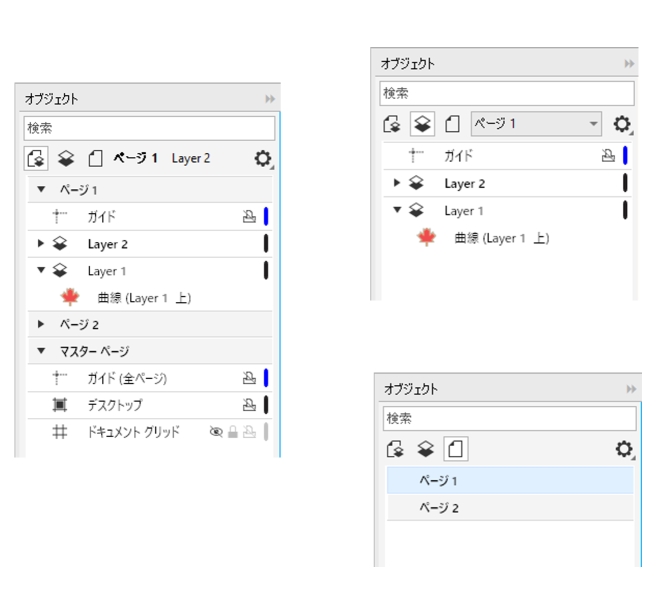
[オブジェクト] ドッキング ウィンドウのビューでは、さまざまな方法でドキュメントの構成要素を表示できます。選択するビューは、ドキュメントの複雑さおよび実行するタスクによって異なります。たとえば、ページ数の多いドキュメントの場合、ページのみのビューを選択すると、より簡単にナビゲートでき、一度に 1 ページのみを表示できるようになります。[レイヤとオブジェクト] ビューでは、選択したページに影響を与えるレイヤすべてを表示して順序を変更することができます。
利用可能なビュー: ページ、レイヤ、オブジェクト (左)、レイヤとオブジェクト (右上)、ページ (右下)
レイヤ、ページ、グループ (およびその中にあるネスト グループ) は 1 回クリックすれば拡張できます。
また、カラー表示モードからレイヤのビューを切り替えることもできます (例:標準またはエンハンストからワイヤーフレームに切り替え)。この機能は複雑なプロジェクトで役立ち、各レイヤの表示モードを管理できます。これに対して、[ビュー]  [ワイヤーフレーム] コマンドはプロジェクトのあらゆるレイヤに適用されます。また、ワイヤーフレーム線のカラーを変更できます。
[オブジェクト] ドッキング ウィンドウにはオブジェクトのサムネール プレビューが表示されるため、より簡単に見分けられます。オブジェクトのサムネールのサイズは調整できます。
| [オブジェクト] ドッキング ウィンドウでページ、レイヤ、オブジェクトを表示するには |

|
| 1 . | [オブジェクト] ドッキング ウィンドウが開いていない場合は、[ウィンドウ] [オブジェクト] をクリックします。 |
| 2 . | 次の表のタスクを 1 つ実行します。 |
|
[ページを表示] ボタン
 をクリックします。 をクリックします。 |
|
|
[レイヤとオブジェクトを表示] ボタン
 をクリックします。[ページを選択] リスト ボックスからページを選択します。 をクリックします。[ページを選択] リスト ボックスからページを選択します。 |
|
|
[ページ、レイヤ、オブジェクトを表示] ボタン
 をクリックします。 をクリックします。 |
|
|
[オブジェクト] ドッキング ウィンドウに、選択したオブジェクトを表示する
|
[オプション] ボタン
 をクリックしてから [拡張して選択内容を表示] をクリックします。 をクリックしてから [拡張して選択内容を表示] をクリックします。 |
|
[オブジェクト] ドッキング ウィンドウで各ページにマスター レイヤを表示する
|
[オプション] ボタン
をクリックし、[ページでマスター レイヤを表示] をクリックします。 |
アクティブなレイヤの名前、および現在選択しているオブジェクトの種類が、アプリケーション ウィンドウの下部にあるステータス バーに表示されます。また、アクティブなページおよびレイヤの名前が [オブジェクト] ドッキング ウィンドウの最上部に表示されます。
| レイヤ、ページ、グループを完全に拡張するには |
|
| • | [オブジェクト] ドッキング ウィンドウで、レイヤ、ページ、またはグループ名の左にある矢印を Ctrl キーを押しながらクリックします。 |
| レイヤのビューを切り替えるには |
|
| • | [オブジェクト] ドッキング ウィンドウでレイヤを右クリックし、[ワイヤーフレーム ビューに切り替え] または [カラー ビューに切り替え] をクリックします。 |
この機能では各レイヤの表示モードを管理できます。これに対して、[ビュー] [ワイヤーフレーム] や他のビュー コマンドはプロジェクトのあらゆるレイヤに適用されます。
また、レイヤ名の右側をポイントし、レイヤ カラー アイコンを Ctrl キーを押しながらクリックすることもできます。
| ワイヤーフレーム線のカラーを変更するには |
|
| • | [オブジェクト] ドッキング ウィンドウで、レイヤ名の右に表示されるレイヤ カラー バーをクリックし、カラーを選択します。 |
| ワイヤーフレーム ビュー ([表示] [ワイヤーフレーム]) を使用している場合は、レイヤ上のオブジェクトがレイヤ カラーで表示されます。 |
| オブジェクト サムネールのサイズを調整するには |
|
| • | [オブジェクト] ドッキング ウィンドウの下にある [サイズ変更リスト] スライダを調整します。 |


