Beschriftungen Hotspots hinzufügen
Werden Ihre Zeichnungen in einer interaktiven elektronischen technischen Dokumentation (IETM, Interactive Electronic Manual) verwendet, können Sie Ihre Dateien noch informationsreicher gestalten. Mit Corel DESIGNER können Sprechblasen Hotspots hinzugefügt werden, damit exportierte CGM v4-Dateien reagieren können, wenn mit dem Mauszeiger auf die Sprechblasen gezeigt oder geklickt wird.
Hotspots können entweder automatisch mithilfe der Funktion „Create CGM Hotspot" oder manuell mithilfe des Andockfensters Objekdaten hinzugefügt werden. Standardmäßig weisen automatische Hotspots folgende Daten auf: name, apsid und region. Sie können jedoch im Dialogfeld Optionen weitere Daten hinzufügen oder die standardmäßigen Objektdaten bearbeiten (Extras  Optionen Hilfsmittel). Sie können für spezifische CGM-Version-4-Profile relevante Datenfelder anzeigen, wie z. B. ActiveCGM, WebCGM, ATA GREX und S1000D; und Sie können all verfügbaren Datenfelder für CGM Version 4 anzeigen. Nach der Bearbeitung der Standardobjektdaten können Sie Ihre Änderungen rückgängig machen, indem Sie diese entweder auf die werkseitigen Standardwerte oder auf die letzten benutzerdefinierten Standard-Objektdatenwerte zurücksetzen.
Mithilfe des Andockfensters Objektdaten ist es möglich, Sprechblasen manuell Hotspots hinzuzufügen. Sie können eine Sprechblase mit einer Webseite verknüpfen, zu einem Abschnitt in einer anderen Sprechblasen-spezifischen Datei springen oder eine QuickInfo anzeigen lassen. So können Sie beispielsweise ein Bauteil in einer Zeichnung mit einem Online-Ersatzteilkatalog verknüpfen und so den Sofortzugriff auf spezifische, aktualisierte Informationen wie Preis und Verfügbarkeit ermöglichen.
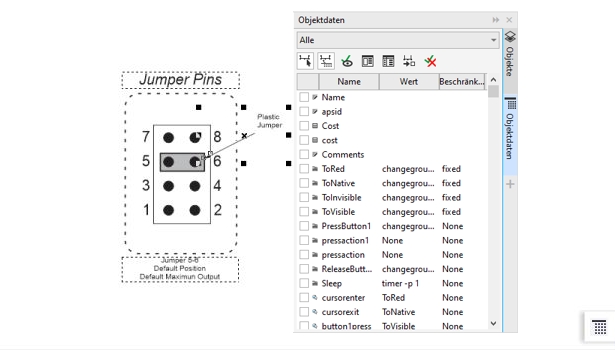
Sie können Sprechblasen Hotspots hinzufügen.
So fügen Sie Beschriftungen automatisch Hotspots hinzu

 .
.
Um einer bestehenden Sprechblase einen CGM-Hotspot hinzuzufügen, rechtsklicken Sie darauf und klicken Sie auf CGM-Hotspot erstellen.
So bearbeiten Sie die standardmäßigen Objektdatenwerte für automatische Hotspots

Die Objektdaten für automatische Hotspots im Dialogfeld Optionen werden immer mit den Objektdatenwerten im Andockfenster Objektdaten synchronisiert. Sie können auch die Objektdatenwerte für automatische Hotspots im Andockfenster Objektdaten bearbeiten. Um Objekteigenschaften einzubeziehen oder auszuschließen, müssen Sie jedoch das Dialogfeld Optionen benutzen.
Weitere Informationen zur Bearbeitung von Objektdaten finden Sie unter So fügen Sie Objekten Daten hinzu bzw. bearbeiten diese.
So fügen Sie Beschriftungen manuell Hotspots hinzu
 eine Beschriftung aus.
Weitere Informationen zum Zuweisen von CGM-Daten zu Objekten finden Sie unter Objekten CGM-Daten zuweisen.