Benutzerdefinierte Zeichnungsprofile mit einem Lesezeichen markieren
Sie können ein benutzerdefiniertes Zeichnungsprofil festlegen, um an einem konkreten Bauteil in einer Zeichnung zu arbeiten, und Sie können dieses Profil im Dokument mit einem Lesezeichen markieren, um es später wiederzuverwenden. Wenn Sie später wieder an diesem Teil arbeiten müssen, können Sie im Zeichenfenster einfach auf das Lesezeichen klicken, um das benutzerdefinierte Zeichnungsprofil zu aktivieren. Lesezeichen für benutzerdefinierte Zeichnungsprofile werden Projektionslesezeichen genannt.
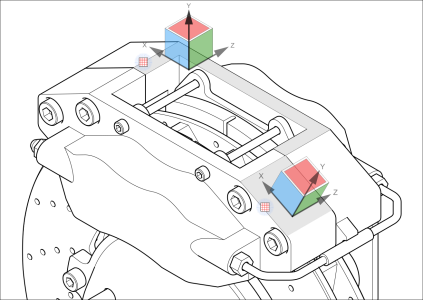
Mit Projektionslesezeichen können Sie vom Zeichenfenster aus schnell ein benutzerdefiniertes Zeichnungsprofil aktivieren, um an einem Element weiterzuarbeiten.
Mithilfe der Steuerelemente im Andockfenster Projizierte Achsen können Sie die gesetzten Projektionslesezeichen jederzeit ausblenden. Sie können sie auch löschen, wenn Sie sie nicht länger benötigen.
Projektionslesezeichen werden im Andockfenster Objekte nicht als Objekte angezeigt; sie können nicht gedruckt oder in eine Datei exportiert werden. Sie können ein Lesezeichen jedoch als Zeichnungsprofil-Voreinstellung speichern, die in anderen Zeichnungen verwendet werden kann.
So markieren Sie benutzerdefinierte Zeichnungsprofile mit einem Lesezeichen

 links neben dem Listenfeld Zeichnungsprofile.
  wird angezeigt.
Der Name und die Platzierung des Lesezeichens kann nach der Platzierung nicht mehr bearbeitet werden. Wenn Sie das gesetzte Lesezeichen nicht weiter benötigen, jedoch ein Lesezeichen mit einem anderen Namen an einem anderen Ort benötigen, löschen Sie das bestehende Lesezeichen und setzen Sie ein anderes Lesezeichen. Informationen, wie Projektionslesezeichen gelöscht werden, erhalten Sie unter So löschen Sie ein Projektionslesezeichen.
So wählen Sie Projektionslesezeichen aus
 auf das Projektionslesezeichen.
So blenden Sie die Projektionslesezeichen ein bzw. aus
 .
. So löschen Sie ein Projektionslesezeichen
 .
. So speichern Sie ein Projektionslesezeichen als ein voreingestelltes Zeichnungsprofil
 .
.