Zeichenposition und -winkel ändern
Sie können die Textdarstellung durch vertikales oder horizontales Verlagern des Texts ändern. Dadurch wird die Position der ausgewählten Zeichen im Verhältnis zu den umgebenden Zeichen geändert.
Durch Angabe eines Drehwinkels können Sie Zeichen auch drehen.
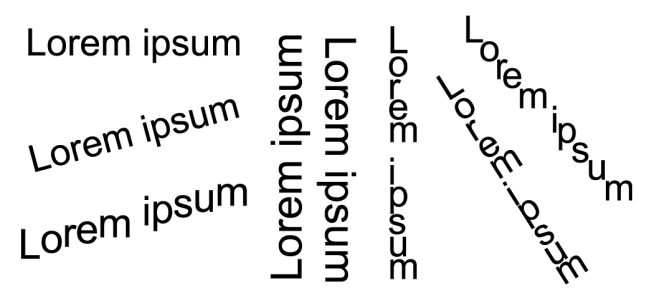
Verschiedene Beispiele für das Drehen von Text
So verlagern Sie Zeichen


2
Klicken Sie im Andockfenster Eigenschaften auf die Schaltfläche Zeichen  , um die Optionen anzuzeigen, die sich auf Zeichen beziehen.
, um die Optionen anzuzeigen, die sich auf Zeichen beziehen.
3
Klicken Sie im Bereich Zeichen des Andockfensters Eigenschaften auf die Pfeilschaltfläche  unten im Bereich Zeichen, um zusätzliche Optionen anzuzeigen.
unten im Bereich Zeichen, um zusätzliche Optionen anzuzeigen.So drehen Sie Zeichen
2
Klicken Sie im Andockfenster Eigenschaften auf die Schaltfläche Zeichen , um die Optionen anzuzeigen, die sich auf Zeichen beziehen.
, um die Optionen anzuzeigen, die sich auf Zeichen beziehen.