Textfarbe ändern
Sie können sowohl die Füllfarbe als auch die Umrissfarbe eines Texts schnell ändern. Sie können die Füllfarbe, die Umrissfarbe und die Hintergrundfarbe von Text ändern. Zudem können Sie die Farbe einzelner Zeichen, eines Textblocks oder aller Zeichen in einem Textobjekt ändern.
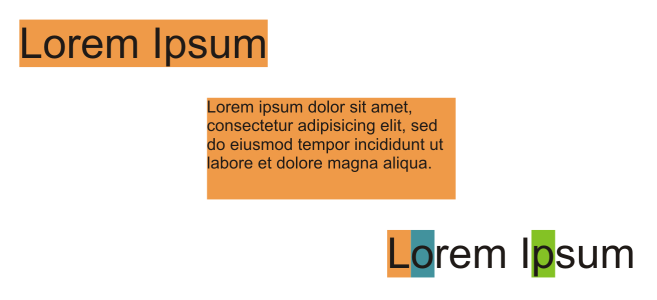
Von links nach rechts: Hintergrundfarbe wird auf Grafiktext, Mengentext und ausgewählte Zeichen angewendet.
So können Sie die Farbe eines Textobjekts schnell ändern

1
Klicken Sie mit dem Hilfsmittel
Auswahl 
auf ein Text
objekt, um es auszuwählen
.
2
Führen Sie eine der folgenden Aktionen durch:
|
|
|
Zeichen in einem Textobjekt mit einer Farbe füllen |
Klicken Sie in der Standardfarbpalette auf ein beliebiges Farbfeld oder ziehen Sie ein Farbfeld auf das Textobjekt. |
Allen Zeichen in einem Textobjekt eine Umrissfarbe zuweisen |
Klicken Sie in der Standardfarbpalette mit der rechten Maustaste auf ein beliebiges Farbfeld oder ziehen Sie ein Farbfeld auf den Rand eines Zeichens im Textobjekt. |
So ändern Sie die Farbe einer Textauswahl
1
Wählen Sie mit dem Hilfsmittel
Text 
ein Zeichen oder einen Textblock aus.
Wenn das Andockfenster
Eigenschaften nicht geöffnet ist, klicken Sie auf
Fenster  Eigenschaften
.
2
Klicken Sie im Andockfenster
Eigenschaften auf die Schaltfläche
Zeichen , um die Optionen anzuzeigen, die sich auf Zeichen beziehen.
3
Führen Sie im Bereich
Zeichen des Andockfensters
Eigenschaften eine oder mehrere Aufgaben aus der folgenden Tabelle aus.
|
|
|
|
|
Klicken Sie im Textfarbenbereich auf die Schaltfläche Füllungstyp, öffnen Sie die Auswahl Füllung und klicken Sie dann auf eine Farbe oder eine Füllung. |
|
|
Klicken Sie im Textfarbenbereich auf die Schaltfläche Fülleinstellungen  und ändern Sie die Einstellungen im daraufhin angezeigten Dialogfeld. |
Füllfarbe für den Hintergrund auswählen |
Klicken Sie im Bereich für die Hintergrundfarbe des Texts auf die Schaltfläche Fülltyp für Hintergrund, öffnen Sie die Auswahl Füllung und klicken Sie dann auf eine Farbe oder eine Füllung. |
Einstellungen für die Hintergrundfüllung ändern |
Klicken Sie im Bereich für die Hintergrundfarbe des Texts auf die Schaltfläche Fülleinstellungen und ändern Sie die Einstellungen im daraufhin angezeigten Dialogfeld. |
|
|
Klicken Sie im Bereich für die Textumrissfarbe auf das Listenfeld Umrissbreite und wählen Sie eine Option in der Liste aus. |
|
|
Klicken Sie im Bereich für die Textumrissfarbe auf die Auswahl Umrissfarbe und wählen Sie eine Farbe aus. |
Linienumrisseinstellungen ändern |
Klicken Sie im Bereich für die Textumrissfarbe auf die Schaltfläche Umrisseinstellungen und ändern Sie die Einstellungen im Dialogfeld Umrissstift . |
So fügen Sie Text eine Hintergrundfarbe hinzu
|
|
|
Mengen- oder Grafiktext eine Hintergrundfarbe hinzufügen |
Wählen Sie den Text mit dem Hilfsmittel Auswahl aus. Klicken Sie in der Eigenschaftsleiste auf die Farbauswahl Hintergrund und wählen Sie eine Farbe. |
Ausgewählten Zeichen eine Hintergrundfarbe hinzufügen |
Wählen Sie die Zeichen mit dem Hilfsmittel Text aus. Klicken Sie in der Eigenschaftsleiste auf die Farbauswahl Zeichen-Hintergrund und wählen Sie eine Farbe. |

Sie können einem Text auch mithilfe der Steuerungen Hintergrundfarbe im Bereich Zeichen des Andockfensters Eigenschaften eine Hintergrundfarbe hinzufügen. Um auf das Andockfenster Eigenschaften zuzugreifen, klicken Sie auf Fenster Eigenschaften.