Schriften auswählen
Mithilfe des Schriftsammlers können Sie den Beispieltext in verschiedenen Schriften und Größen anzeigen, um die geeignete Schrift für Ihr Projekt auszuwählen.
Sie können vorgegebene Textbeispiele in der Vorschau anzeigen oder selbst Text eingeben oder einfügen. Darüber hinaus können Sie Beispiele als einzeiligen oder als mehrzeiligen Text anzeigen, und Sie können ein Textbeispiel als einzelne Textzeile in ansteigenden Schriftgrößen anzeigen.
Bei Textbeispielen in OpenType-Schrift können Sie die verfügbaren OpenType-Funktionen anzeigen und zuweisen.
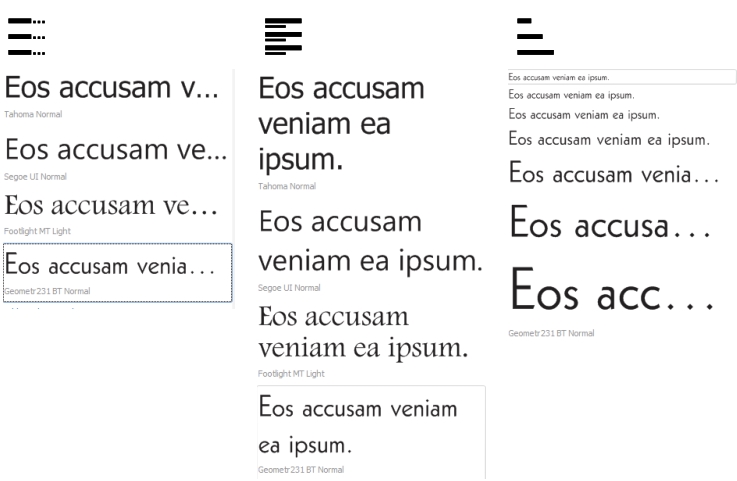
Von links nach rechts: Einzelne Zeile, Mehrere Zeilen und Wasserfall
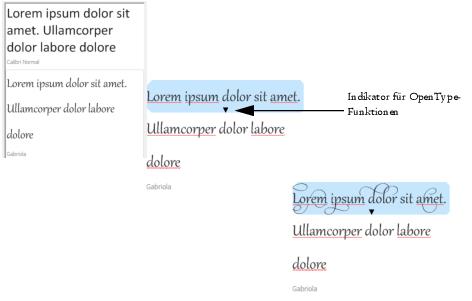
Bei Textbeispielen mit OpenType-Schriften können Sie Text auswählen, um den OpenType-Funktionsindikator anzuzeigen und eine OpenType-Funktion anzuwenden. In diesem Beispiel wurde dem ausgewählten Text eine Stilgruppe zugewiesen.
Um ein Textbeispiel im Kontext anzuzeigen, können Sie es an der gewünschten Stelle im Zeichenfenster einfügen.
So zeigen Sie mit dem Schriftsammler eine Vorschau auf eine Schrift an


 : Zeigt Beispiele als einzeiligen Text an.
 : Zeigt die Beispiele als mehrzeiligen Text an.
 : Zeigt die Beispiele als einzeiligen Text mit ansteigender Größe an.