Transparenzen kopieren, einfrieren und entfernen
Sie können eine Transparenz von einem Objekt auf ein anderes kopieren. Wenn Sie dieselbe Transparenz anderen Objekten zuweisen oder gleichzeitig die Transparenzattribute mehrerer Objekte in einer Zeichnung ändern möchten, können Sie die Transparenzeinstellungen als Stil speichern. Weitere Informationen zu Stilen finden Sie unter Stile und Stilgruppen.
Wenn Sie eine Transparenz über einem Objekt „einfrieren", wird die Objektansicht zusammen mit der Transparenz verschoben.
Sie können Transparenzen auch wieder von Objekten entfernen.
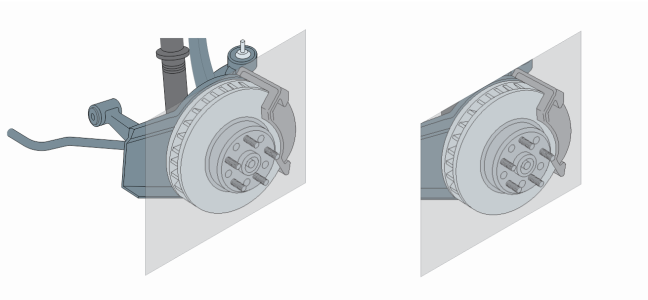
Wenn die Transparenz eingefroren ist, wird die Objektansicht zusammen mit der Transparenz verschoben.
So kopieren Sie Transparenzen von anderen Objekten

 .
. .
.So frieren Sie den Inhalt einer Transparenz ein
 in der Eigenschaftsleiste.
Die Ansicht des Objekts unter der Transparenz wird zusammen mit der Transparenz verschoben; das Objekt selbst bleibt jedoch unverändert.
So entfernen Sie Transparenzen
 .
.