Farbstile erstellen und zuweisen
Sie können Farbstile aus den Farben eines vorhandenen Objekts oder ganz neu erstellen. Wenn Sie einen Farbstil erstellen, wird er im aktiven Dokument und in der Farbstilpalette gespeichert.
Nach dem Erstellen eines Farbstils können Sie ihn Objekten im Dokument zuweisen. Corel DESIGNER stellt mehrere Steuerelemente bereit, um auf die verfügbaren Farbstile zuzugreifen: das Andockfenster Farbstile, das Andockfenster Objektstile, das Andockfenster Eigenschaften, die Farbstilpalette und die Dokumentpalette. (Ein Farbstil wird automatisch zur Dokumentpalette hinzugefügt, wenn Sie ihn einem Objekt zuweisen.)
Farbstile können zu Gruppen kombiniert werden, die als Harmonien bezeichnet werden. Mithilfe einer Harmonie können Sie Farbstile in farbtonbasierten Beziehungen zusammenfassen und zusammen als Gruppe ändern. Durch Bearbeitung der Farbstile in einer Harmonie können Sie schnell eine Reihe alternativer Farbschemas erstellen, indem Sie die Farben zusammen verschieben, oder Sie können die Farbkomposition Ihrer Arbeit in einem Schritt ändern.
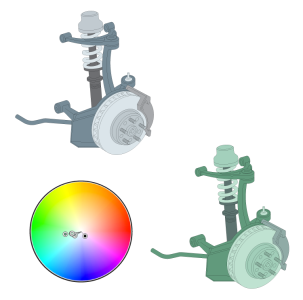
Mit Farbharmonien können Sie Kombinationen von Farben leicht ändern.
Corel DESIGNER ermöglicht die Erstellung einer besonderen Art von Farbharmonie, die als Gradient (oder Farbverlauf) bezeichnet wird. Ein Gradient besteht aus einem Master-Farbstil und einer Reihe von Schattierungen dieses Farbstils. Bei den meisten verfügbaren Farbmodellen und -paletten haben die abgeleiteten Farbstile denselben Farbton wie der Master-Farbstil, verfügen aber über unterschiedliche Werte der Sättigung und Helligkeit. Bei den Paletten „PANTONE MATCHING SYSTEM" und „Angepasste Schmuckfarben" sind der Master-Farbstil und die abgeleiteten Farbstile zwar miteinander verknüpft, haben jedoch unterschiedliche Tönungen.
Sie können eine Harmonie aus den Farben eines vorhandenen Objekts oder ganz neu erstellen.
Corel DESIGNER ermöglicht außerdem das Auswählen aller Farbstile, die nicht im Dokument verwendet werden, sowie das Zusammenführen unerwünschter Farbstile mit anderen. Außerdem können Sie Farbstile in andere Farbmodi oder in Schmuckfarben konvertieren, um Ihr Dokument auf den Druck für die Produktion vorzubereiten.
So erstellen Sie einen Farbstil oder eine Harmonie aus einem ausgewählten Objekt

 und wählen Sie Neu aus Auswahl aus.
Um die Farbstile in einen anderen Farbmodus zu konvertieren, aktivieren Sie das Kontrollkästchen Alle Farbstile konvertieren in und wählen Sie im Listenfeld einen Farbmodus aus.
Sie können Farbstile oder Farbharmonien auch mit einer der folgenden Methoden aus einem ausgewählten Objekt erstellen:
 Neu aus Auswahl aus. Legen Sie dann im Dialogfeld Farbstile erstellen die gewünschten Einstellungen fest.
So erstellen Sie einen Farbstil
Sie können einen Farbstil auch erstellen, indem Sie auf die Schaltfläche Neuer Farbstil klicken, die Option Neuer Farbstil auswählen und dann im Dialogfeld Farbeditor eine Farbe auswählen. Im Dialogfeld Farbeditor wird eine Reihe von Optionen für die Auswahl der richtigen Farbe bereitgestellt: Hilfsmittel Pipette, Farbansichten, Regler und Paletten. Weitere Informationen zum Auswählen von Farben finden Sie unter Farbe.
Wenn Sie Farbstile aus allen Farben in Ihrem Dokument erstellen möchten, verwenden Sie eine der folgenden Vorgehensweisen:
und wählen Sie Neu aus Dokument aus. auf ein Objekt und wählen Sie Farbstile Neu aus Dokument aus.
So erstellen Sie eine Farbharmonie
 und wählen Sie Neue Farbharmonie aus.
Sie können eine Harmonie auch duplizieren, indem Sie deren Ordner im Andockfenster Farbstile auswählen, auf die Schaltfläche Neue Farbharmonie klicken und dann Harmonie duplizieren auswählen.
Sie können die Größe des Bereichs Farbharmonien anpassen, sodass Sie verfügbare Farbharmonien ohne Bildlauf anzeigen können. Zeigen Sie dazu auf den Ziehbereich des Fensters und ziehen Sie den Rand des Fensters, wenn sich der Cursor in einen Doppelpfeil ändert.
So erstellen Sie einen Gradienten (Farbverlauf)
So weisen Sie einen Farbstil zu
 .
. .
.  . Der Farbstil der Füllung wird dem Objektumriss zugewiesen und der Farbstil des Umrisses der Objektfüllung.
 .
.Sie können einen Farbstil auch mit einer der folgenden Methoden auf ein ausgewähltes Objekt anwenden:
Farbpaletten Farbstilpalette.