Dokumentpalette
Wenn Sie eine neue Zeichnung beginnen, wird unten links im Zeichenfenster eine angedockte leere Farbpalette angezeigt, die so genannte Dokumentpalette. Jedes Mal, wenn Sie eine neue Farbe in Ihrer Zeichnung verwenden, wird die Farbe automatisch zur Dokumentpalette hinzugefügt. Wenn Sie selber steuern möchten, welche Farben zur Dokumentpalette hinzugefügt werden, können Sie die automatischen Aktualisierungen deaktivieren und Farben manuell hinzufügen.
Wenn Sie Farben manuell hinzufügen, können Sie Farben aus einer Farbpalette, einem externen Bild oder einer Farbauswahl auswählen. Darüber hinaus können Farben aus einem importierten Bild oder Objekt hinzugefügt werden.
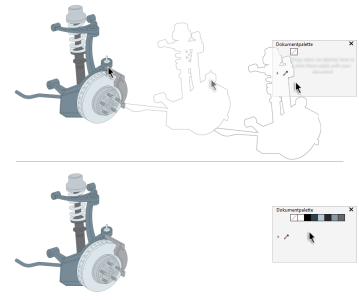
Ziehen Sie eine Bitmap auf die Dokumentpalette, um Farben hinzuzufügen.
Beim Öffnen eines Dokuments, das mit einer Vorgängerversion von Corel DESIGNER erstellt wurde, werden der Dokumentpalette nur Farbstile und Schmuckfarben hinzugefügt. Sie können der Dokumentpalette jedoch sämtliche Farben in einer vorhandenen Zeichnung hinzufügen.
Um unerwünschte oder nicht verwendete Farben aus der Dokumentpalette zu löschen, entfernen Sie die Farben einzeln oder aktualisieren Sie die Palette, um alle nicht verwendeten Farben auf einmal zu entfernen.
So blenden Sie die Dokumentpalette ein bzw. aus


Das Ausblenden der Dokumentpalette deaktiviert nicht das automatische Hinzufügen von Farben.
So deaktivieren Sie das automatische Hinzufügen von Farben zur Dokumentpalette
 und anschließend auf Palette
  Farben automatisch hinzufügen.
Sie können das automatische Hinzufügen von Farben auch deaktivieren, indem Sie auf Extras Optionen Anpassung klicken, im linken Fenster des Dialogfeldes, das angezeigt wird, auf Farbpalette klicken und das Kontrollkästchen Dokumentpalette automatisch aktualisieren deaktivieren.
So fügen Sie der Dokumentpalette Farben manuell hinzu
 und anschließend auf eine Farbe in dem Bild.
Beim Ziehen der meisten Vektorobjekte auf die Palette fügen Sie der Palette alle Objektfarben hinzu. Beim Ziehen eines Bitmaps können Sie die Anzahl der Farben angeben, die der Palette hinzugefügt werden sollen. Wenn ein Objekt einen Farbverlauf, ein Textmuster oder eine Musterfüllung enthält, werden nur die während der Erstellung der Füllung definierten Farben unterstützt. Farben aus PostScript-Dateien werden nicht unterstützt.
Standardmäßig ist die Dokumentpalette am unteren Rand des Anwendungsfensters über der Statusleiste angedockt.
So fügen Sie der Dokumentpalette Farben aus einer vorhandenen Zeichnung hinzu
und anschließend auf Palette Aus Dokument hinzufügen.Wenn die Zeichnung mit einer Vorgängerversion von Corel DESIGNER erstellt wurde, werden in der Zeichnung verwendete angepasste Schmuckfarben in der Dokumentpalette angezeigt.
Wenn ein Dokument sowohl Vektor- als auch Bitmap-Bilder enthält und Sie der Dokumentpalette nur die Farben aus dem Vektorbildern hinzufügen möchten, geben Sie im Dialogfeld Farben aus Bitmap hinzufügen den Wert 0 (null) an.
So entfernen Sie Farben aus der Dokumentpalette
Sie können auch alle nicht mehr verwendeten Farben aus der Dokumentpalette entfernen, indem Sie auf die Flyout-Schaltfläche und anschließend auf Palette Aktualisieren klicken.