Zylinder und Prismen zeichnen
Sie können in der Projektionsansicht Zylinder und Prismen zeichnen. Sie können die Länge und den Radius dieser projizierten Formen anpassen, indem Sie Werte festlegen oder im Zeichenfenster an den Steuerpunkten ziehen.
Bei Prismen können Sie die Anzahl der Seiten der Grundflächen festlegen.
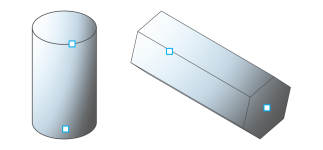
Beispiele für einen Zylinder und ein Prisma Mit Steuerpunkten können Sie die Länge und den Radius der Formen anpassen.
So zeichnen Sie Zylinder oder Prismen

2
Ziehen Sie mit dem Mauszeiger im Zeichenfenster, um den Radius der Form festzulegen, verschieben Sie dann den Mauszeiger, um die Länge zu bestimmen, und klicken Sie.
So ändern Sie Zylinder oder Prismen

Die Werte für Radius, Länge und Abstand werden in der Projektionsansicht angewendet.
So passen Sie Zylinder oder Prismen mithilfe von Steuerpunkten an
1
Klicken Sie mit dem Hilfsmittel Zylinder  oder Prisma
  auf die Form, um die Steuerpunkte anzuzeigen.
oder Prisma auf die Form, um die Steuerpunkte anzuzeigen.
2
Zeigen Sie mit dem Mauszeiger auf einen Steuerpunkt und führen Sie eine der folgenden Aktionen durch, sobald der Mauszeiger als Pfeil angezeigt wird: