Zeichnen von Formen für Gewinde und Bohrungen
Sie können in der Projektionsansicht Formen für Gewinde und Bohrungen zeichnen. Diese projizierten Formen sind praktisch für die Gestaltung von Illustrationen von Schrauben, Muttern und Gewindebohrungen.
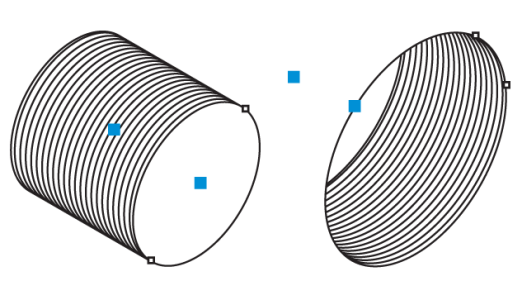
Eine Form für ein Gewinde und eine Form für eine Bohrung
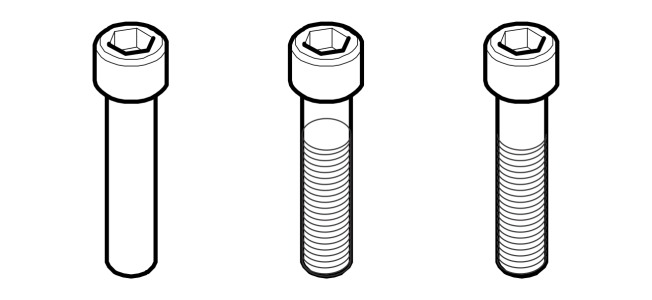
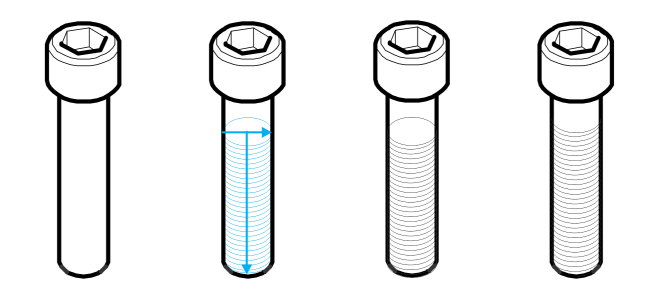
Sie können Formen für Gewinde und Bohrungen entweder vom Mittelpunkt ihrer Ellipse aus oder durch die Angabe von drei Punkten zeichnen. Bei der 3-Punkt-Methode geben Sie zwei Punkte für die Hauptachse der Ellipse an und einen für die Länge der Form. Die 3-Punkt-Methode eignet sich insbesondere dafür, bestehenden Formen Gewinde hinzuzufügen, da die Ränder der Form benutzt werden, um den Durchmesser des Gewindes zu definieren. Sie können beispielsweise Bolzen, die aus XVL Studio oder aus CAD-Zeichnungen importiert wurden, Gewinde hinzufügen und die äußeren Linien der Gewinde entfernen, um das Überschneiden von Linien zu vermeiden.
Von links nach rechts: Ein importierter Bolzen; eine Gewindeform wird hinzugefügt; die äußeren Linien der Gewindeform werden entfernt.
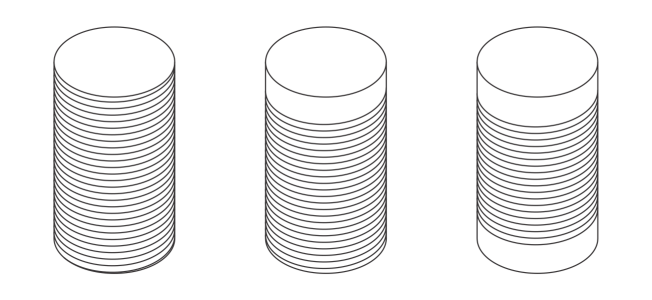
Sie können die Länge und den Radius der Gewinde und Bohrungen anpassen, indem Sie Werte festlegen oder im Zeichenfenster an den Steuerpunkten ziehen. Sie können den Abstand vom ersten Gewindegang zum Objektanfang und den Abstand vom letzten Gewindegang zum Objektende festlegen.
Von links nach rechts: Standardmäßige Gewindeabstandwerte; erhöhter Abstand zum Objektanfang; erhöhter Abstand zum Objektanfang und zum Objektende.
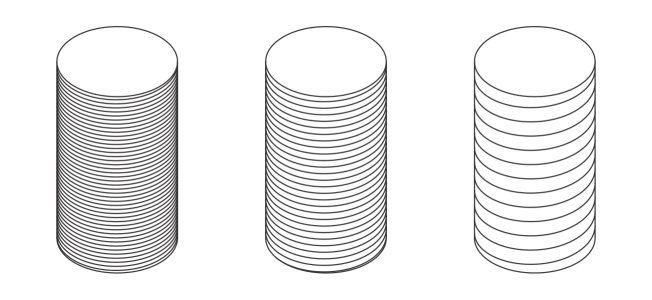
Außerdem können Sie die Steigung bestimmen, also den Abstand von einem Gewindegang zum nächsten in der Projektionsansicht. Wahlweise können Sie auch die Anzahl der Gewindegänge pro Zoll anpassen.
Gewindeformen mit unterschiedlichen Steigungswerten
Sie können die äußeren Linien (Rand) von Formen für Gewinde und Bohrungen entfernen. Die Eigenschaften der Gewinde- und Bohrformen können weiter angepasst werden, nachdem die äußeren Linien entfernt wurden.
So zeichnen Sie eine Gewindeform vom Mittelpunkt ihrer Ellipse aus

1
Klicken Sie auf das Hilfsmittel
Gewinde 
.
2
Klicken Sie in der Eigenschaftsleiste auf die Schaltfläche
Gewinde von Mitte 
.
3
Ziehen Sie mit dem Mauszeiger im Zeichenfenster, um den Radius der Form festzulegen, verschieben Sie dann den Mauszeiger, um die Länge zu bestimmen, und klicken Sie.
So fügen Sie einer Form ein Gewinde hinzu, indem Sie drei Punkte festlegen
1
Klicken Sie in der Hilfsmittelpalette auf das Hilfsmittel
Gewinde .
2
Klicken Sie in der Eigenschaftsleiste auf die Schaltfläche
3-Punkt-Gewinde 
.
3
Rasten Sie den Mauszeiger an einer Randanziehungsquelle ein und zwar an der Stelle am Rand der Form, wo die Hauptachse der Ellipse beginnen soll.
4
Ziehen Sie den Mauszeiger zum gegenüberliegenden Rand der Form und lassen Sie den Mauzeiger los, wenn die senkrechte Anziehungsquelle angezeigt wird.
5
Ziehen Sie den Mauszeiger, bis in der Vorschau der Punkt erreicht wird, an dem das Gewinde enden soll, und klicken Sie.
6
Um sich überschneidende Linien zu entfernen, klicken Sie in der Eigenschaftsleiste auf die Schaltfläche
Rand entfernen 
.
Einem importierten Bolzen wird eine Gewindeform hinzugefügt
So zeichnen Sie die Form einer Bohrung vom Mittelpunkt ihrer Ellipse aus
1
Klicken Sie auf die
Bohrung.

2
Klicken Sie in der Eigenschaftsleiste auf die Schaltfläche
Bohrung von Mitte .
3
Ziehen Sie im Zeichenfenster, um den Radius der Form festzulegen, verschieben Sie dann den Mauszeiger, um die Länge zu bestimmen, und klicken Sie.
So zeichnen Sie die Form einer Bohrung, indem Sie drei Punkte festlegen
1
Klicken Sie auf die
Bohrung.
2
Klicken Sie in der Eigenschaftsleiste auf die Schaltfläche
3-Punkt-Bohrung .
3
Klicken Sie im Zeichenfenster an der Stelle, wo die Hauptachse starten soll, ziehen Sie den Mauszeiger an den Punkt, wo die Achse enden soll, und lassen Sie die Maustaste los.
4
Verschieben Sie den Mauszeiger, um die Länge der Form festzulegen, und klicken Sie.
Wenn Sie die Bohrung einer bereits bestehenden Form hinzufügen, klicken Sie in der Eigenschaftsleiste auf die Schaltfläche
Rand entfernen , um die sich überschneidenden Linien zu entfernen.
So ändern Sie die Form eines Gewindes oder einer Bohrung
1
Klicken Sie auf eine der folgenden Schaltflächen:
•
Gewinde •
Bohrung
2
Klicken Sie auf die projizierte Form und führen Sie eine der folgenden Aufgaben durch:
|
|
|
|
|
Geben Sie in der Eigenschaftsleiste im oberen Bereich des Feldes Radius und Länge einen Wert ein. |
|
|
Geben Sie in der Eigenschaftsleiste im unteren Bereich des Feldes Radius und Länge einen Wert ein. |
Steigung eines Gewindes oder einer Bohrung festlegen |
Klicken Sie in der Eigenschaftsleiste auf die Schaltfläche Steigung  und geben Sie im Feld Steigung einen Wert ein. Die Steigungswerte werden in Millimetern angegeben. |
Anzahl der Gewindegänge pro Zoll für ein Gewinde oder eine Bohrung festlegen |
Klicken Sie in der Eigenschaftsleiste auf die Schaltfläche Gewindegänge pro Zoll  und geben Sie im Feld Gewindegänge pro Zoll einen Wert ein. |
Den Abstand zwischen dem Anfang der Form einer Bohrung oder eines Gewindes und dem ersten Gewindegang festlegen |
Geben Sie im oberen Bereich des Feldes Abstand von Start oder Ende einen Wert ein. |
Den Abstand zwischen dem Ende der Form einer Bohrung oder eines Gewindes und dem letzten Gewindegang festlegen |
Geben Sie im unteren Bereich des Feldes Abstand von Start oder Ende einen Wert ein. |
Die äußeren Linien der Form eines Gewindes oder einer Bohrung ein- oder ausblenden |
Klicken Sie auf die Schaltfläche Rand entfernen . |

Die Werte für Radius, Länge und Abstand werden in der Projektionsansicht angewendet.
So passen Sie die Form eines Gewindes oder einer Bohrung mithilfe von Steuerpunkten an
1
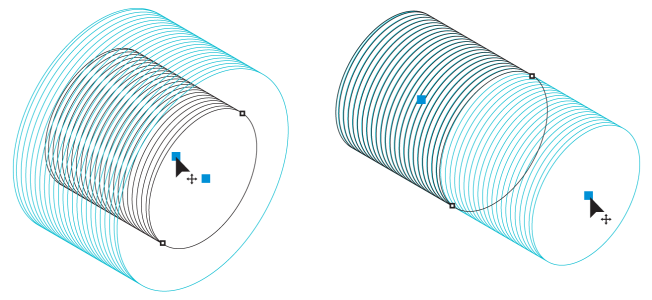
Klicken Sie mit einem Hilfsmittel für projizierte Formen auf die Form, um die Steuerpunkte anzuzeigen.
2
Zeigen Sie mit dem Mauszeiger auf einen Steuerpunkt und führen Sie eine der folgenden Aktionen durch, sobald der Mauszeiger als Pfeil angezeigt wird:
|
|
|
Anpassen des Radius einer Form |
Ziehen Sie am Radiussteuerpunkt |
Anpassen der Länge einer Form |
Ziehen Sie am Längensteuerpunkt |
Anpassen des Radius (links) und der Länge (rechts) einer Gewindeform mithilfe der Steuerpunkte