Anziehung
Anziehung ist der Vorgang, bei dem der Mauszeiger von einem Einrastpunkt angezogen wird. Einrastpunkte sind präzise mathematische Zeichenkoordinaten. Wenn sich der Mauszeiger einem Einrastpunkt nähert, wird die Anziehungsquelle des Einrastpunkts hervorgehoben. Die Markierung identifiziert den Einrastpunkt als Ziel, auf das sich der Mauszeiger ausrichten wird. Einrastpunkte werden auch Anziehungskandidaten genannt.
Das Anziehungsfeld der einzelnen Einrastpunkte hat einen standardmäßigen Radius von 10Bildschirmpixeln (nicht Dokumentpixeln). Wenn der Mauszeiger in ein Anziehungsfeld gerät, wird um den Punkt herum ein Anziehungsquellindikator angezeigt, und der Name der Anziehungsquelle erscheint auf dem Bildschirm. Die Anziehungsfunktion kann aktiviert oder deaktiviert werden.
Mithilfe bestimmter Tastaturbefehle für die Anziehung können Sie eine einzelne Anziehungsart aktivieren. Diese Anziehungstasten bestehen gemäß Standard aus den Anfangsbuchstaben der Namen der Anziehungskandidaten. Wenn Sie eine Anziehungstaste gedrückt halten, werden alle anderen Anziehungseinrastpunkte deaktiviert. Wenn Sie beispielsweise die Taste M gedrückt halten, wird nur der Einrastpunkt für den Mittelpunkt aktiviert.
Wenn sich der Mauszeiger in den Anziehungsfeldern von zwei oder mehreren Anziehungskandidaten befindet, hat der dem Mauszeiger näher liegende Anziehungskandidat Priorität. Befinden sich die Anziehungskandidaten im gleichen Abstand vom Mauszeiger, richtet sich der Mauszeiger auf den Anziehungskandidaten mit der höheren Priorität aus, wie in der folgenden Tabelle dargestellt ist.
|
|
|
Anziehungs quellen-Indikator |
|
|
|
Punkt auf dem Pixelgitter |
|
|
|
|
|
|
|
|
|
Geometrischer Schnittpunkt von Liniensegmenten, Bögen und Hilfslinien |
|
|
|
|
Mittelpunkt des Liniensegments |
|
|
|
|
Punkte, die auf einem Kreis, einer Ellipse oder einem Bogen in einem Winkel von 0°, 90°, 180° oder 270° liegen |
|
|
|
|
Punkt auf der Außenseite eines Bogens, Kreises oder einer Ellipse, an der eine Linie das Objekt berührt, aber nicht schneidet |
|
|
|
|
Punkt an der Außenseite eines Segments, an der eine Linie das Objekt senkrecht berührt |
|
|
|
|
Punkt, der den nächsten senkrechten Rand (kürzeste senkrechte Entfernung vom Mauszeiger zum Rand) berührt |
|
|
|
|
Mittelpunkt des nächstgelegenen Objekts (Bogen, regelmäßiges Polygon oder Kurvenschwerpunkt) |
|
|
|
|
Sichtbarer oder unsichtbarer Gitterpunkt |
|
|
|
|
Punkt auf der Basislinie von Grafik- oder Mengentext |
|
|
|
|
Mauszeigerposition; setzt vorübergehend alle Arten von Anziehung außer Kraft |
|
|
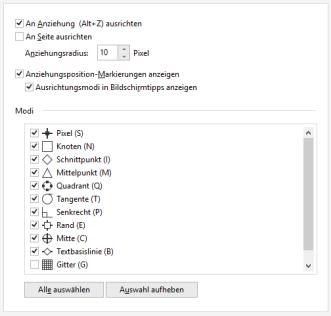
Sie können Anziehungskandidaten aktiv und inaktiv machen und andere Optionen für die Anziehungsfunktion festlegen. Über den Anziehungsradius können Sie festlegen, ab welchem Abstand vom Mauszeiger Einrastpunkte aktiv werden.
Wenn Sie ein Objekt verschieben oder ändern, wird der Cursor unter Umständen an einem Anziehungskandidaten des Objekts eingerastet. Sie können das Einrasten der Objekte an den eigenen Anziehungskandidaten deaktivieren, was nützlich ist, wenn komplexe Objekte verschoben oder geändert werden.
Mit Corel DESIGNER können Sie die Arbeitsweise der Anziehung steuern.
So aktivieren bzw. deaktivieren Sie die Anziehung

1
Klicken Sie auf
Extras  Anziehung
.
2
Aktivieren oder deaktivieren Sie die Option
An Anziehung ausrichten.

Sie können die Anziehungsfunktion auch über die Tastenkombination Alt + Z aktivieren oder deaktivieren.
So verwenden Sie die Anziehungsfunktion
1
Bewegen Sie den Mauszeiger nahe an das Element, von dem er angezogen werden soll.
2
Wenn die Anziehungsquelle hervorgehoben wird, klicken Sie mit der Maustaste.
Wenn Sie den Mauszeiger ziehen, um eine Linie zu zeichnen oder ein
Objekt auszuwählen, lassen Sie die Maustaste los.
|
|
|
Sie können ein Objekt an einem anderen Objekt ausrichten |
Ziehen Sie ein Objekt nahe an das Element, an dem es ausgerichtet werden soll. Wenn die Anziehungsquelle hervorgehoben wird, lassen Sie die Maustaste los. |
Sie können den Mauszeiger an Hilfslinien ausrichten |
Bewegen Sie den Mauszeiger an den Rand einer Hilfslinie oder an den Schnittpunkt zweier Hilfslinien. Um das Ausrichten an den Hilfslinien zu deaktivieren, wählen Sie Extras Anziehung und deaktivieren Sie den Modus Rand auf der Seite Anziehung des Dialogfelds Optionen. |
So legen Sie Anziehungsoptionen fest
1
Klicken Sie auf
Extras Anziehung.
2
Führen Sie eine oder mehrere der folgenden Aufgaben durch.
|
|
|
Objekte daran hindern, an ihren eigenen Anziehungskandidaten einzurasten |
Deaktivieren Sie das Kontrollkästchen Objekte an sich selbst ausrichten. Tipp: Sie können das Ausrichten von Objekten an sich selbst ein- und ausschalten, indem Sie Strg + Umschalt + H drücken. |
Ausrichten der Objekte an Seitenelementen aktivieren (Ränder, Randmittelpunkte und Mittelpunkt der Seite) |
Aktivieren Sie das Kontrollkästchen An Seite ausrichten. |
Einen Anziehungskandidaten aktivieren |
Aktivieren Sie im Bereich Modi das entsprechende Kontrollkästchen. |
Alle Anziehungskandidaten aktivieren |
Klicken Sie auf Alles auswählen. |
Alle Anziehungskandidaten deaktivieren, ohne die Funktion Anziehung zu deaktivieren |
Klicken Sie auf Auswahl aufheben. |
Anziehungsquellindikatoren anzeigen |
Aktivieren Sie das Kontrollkästchen Anziehungspunkte anzeigen. |
Name der Anziehungsquelle anzeigen |
Aktivieren Sie die Option Ausrichtungsmodus in Bildschirmtipp anzeigen. |
Größe des Anziehungsfelds um die Anziehungskandidaten herum ändern |
Geben Sie im Feld Anziehungsradius einen Wert ein. |