Objekte gruppieren
Wenn Sie mehrere Objekte gruppieren, werden diese zu einer Einheit. Durch diese Funktion können Sie allen Objekten in der Gruppe gleichzeitig dieselben Formatierungen und andere Eigenschaften zuweisen. Außerdem werden durch das Gruppieren unbeabsichtigte Positionsänderungen von Objekten in Bezug auf andere Objekte vermieden. Durch das Gruppieren von bereits bestehenden Gruppen können Sie zudem verschachtelte Gruppen erstellen.
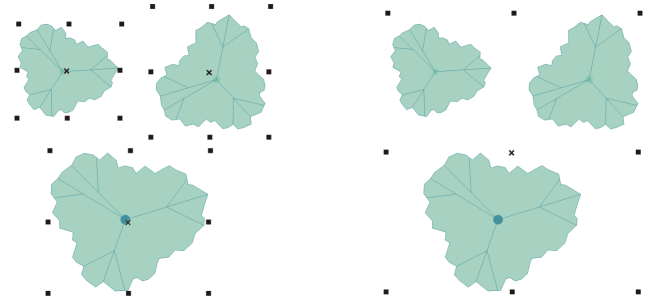
Die einzelnen Objekte behalten ihre Attribute, wenn sie gruppiert werden.
Darüber hinaus können Sie Objekte zu einer Gruppe hinzufügen und aus dieser entfernen sowie zu einer Gruppe gehörige Objekte löschen. Sie können auch ein einzelnes Objekt in einer Gruppe bearbeiten, ohne die Gruppierung der Objekte aufzuheben. Wenn Sie mehrere Objekte in einer Gruppe gleichzeitig bearbeiten möchten, müssen Sie die Gruppierung der Objekte zuerst aufheben. Enthält eine Gruppe verschachtelte Gruppen, können Sie die Gruppierung aller Objekte in den verschachtelten Gruppen gleichzeitig aufheben.
So gruppieren Sie Objekte

 Gruppe Gruppieren klicken.
In der Statusleiste wird angezeigt, dass eine Gruppe von Objekten ausgewählt ist.
Sie können Objekte auf unterschiedlichen Ebenen auswählen und gruppieren. Nach der Gruppierung befinden sich die Objekte jedoch auf derselben Ebene, und zwar auf der des zuletzt ausgewählten Objekts.

Objekte können auch gruppiert werden, indem Sie den Namen eines Objekts im Andockfenster Objekte auf den Namen eines anderen Objekts ziehen.
So fügen Sie Objekte zu einer Gruppe hinzu
So entfernen Sie Objekte aus einer Gruppe
Löschen.Sie können ein Objekt in einer Gruppe auswählen, indem Sie bei gedrückter Strg-Taste auf das Objekt klicken. Danach können Sie die Taste Entf drücken, um das Objekt aus der Zeichnung zu löschen.
So bearbeiten Sie ein einzelnes Objekt in einer Gruppe
 .
.Sie können ein einzelnes Objekt in einer Gruppe auch auswählen, indem Sie im Andockfenster Objekte auf den Namen des Objekts klicken. Um auf das Andockfenster Objekte zuzugreifen, klicken Sie auf Fenster Objekte.
So heben Sie die Gruppierung von Objekten auf