Schraffurfüllungen
Sie können Objekte mit Schraffurmustern füllen, um Materialien oder Objektbeziehungen in einer Zeichnung deutlich zu unterscheiden. So können Sie beispielsweise im Grundriss eines Stockwerks mit Schraffuren arbeiten, um verschiedene Fußbodenbelag-Materialien zu kennzeichnen, oder um deutlich zu machen, wo sich zwei Stockwerke überlappen.
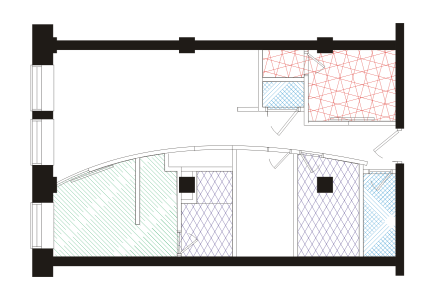
Mit Schraffurfüllungen lassen sich verschiedene Materialien kennzeichnen.
Schraffurfüllungen bestehen aus vektorbasierten Linien. Sie können Schraffurfüllungen voreinstellen oder Füllungen bearbeiten, indem Sie verschiedene Linienmuster und Farben für den Vordergrund festlegen oder indem Sie die Farbe des Hintergrunds ändern. Wenn Sie Schraffurfüllungen im Dialogfeld Schraffurfüllung bearbeiten, gelten die Änderungen nur für das aktuell ausgewählte Objekt. Sie können auch neue Schraffurfüllungen erstellen und zu einer Bibliothek hinzufügen.
Wenn Sie neue Schraffurfüllungen erstellen, wird die aktuell ausgewählte Füllung als Ausgangspunkt verwendet. Wenn keine Füllung ausgewählt ist, wird die Standardfüllung verwendet. Sie können neue Linien hinzufügen, Linienstilattribute angeben, Position und Winkel der Linien festlegen und den Abstand jeder Linieninstanz steuern.
Sie können Schraffurfüllungen für projizierte Objekte verwenden, um die Illusion eines dreidimensionalen Bildes zu erzeugen. Schraffurfüllungen verwenden die aktive Zeichenfläche.
Schraffurfüllungen ändern und skalieren
Schraffurfüllungen können ihre Eigenschaften unabhängig von den am Objekt vorgenommenen Änderungen behalten oder sie können mit dem Objekt geändert und skaliert werden. Wenn Sie die Schraffurfüllung mit dem Objekt ändern, werden nur die ab diesem Punkt zugewiesenen Änderungen angewendet – vorherige Objektänderungen werden nicht auf die Schraffurfüllung angewendet.
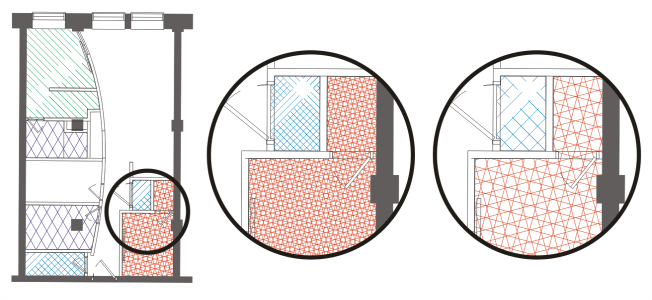
Die ursprüngliche Schraffurfüllung (links) wird nicht mit dem Objekt im ersten Beispiel (Mitte) skaliert; sie wird mit dem Objekt im zweiten Beispiel (rechts) skaliert.
Schraffurfüllungen ausrichten
Wenn Sie dieselbe Schraffurfüllung mehreren Objekten zuweisen, können Sie die Ausrichtung der Füllungen für die einzelnen Objekte beibehalten oder die Füllungen ausrichten.
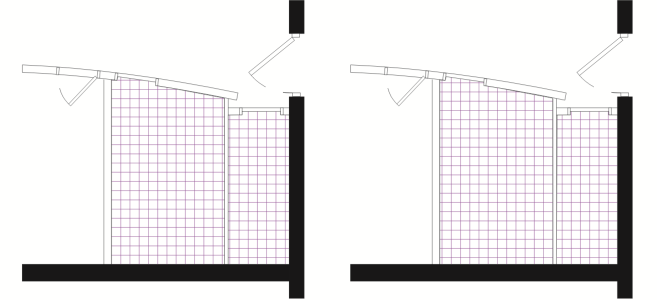
Die Schraffurfüllungen sind in der Zeichnung auf der rechten Seite ausgerichtet.
So weisen Sie Schraffurfüllungen zu

1
Wählen Sie ein
Objekt, dem Sie eine Schraffurfüllung zuweisen oder dessen Schraffurfüllung Sie bearbeiten möchten.
2
Klicken Sie auf
Bearbeiten  Eigenschaften
.
3
Klicken Sie im Andockfenster
Eigenschaften auf die Schaltfläche
Schraffurfüllung 
, um Optionen für Schraffurfüllungen anzuzeigen.
4
Klicken Sie auf die Schaltfläche
Schraffurfüllungseigenschaften 
.
5
Wählen Sie im Dialogfeld
Füllung bearbeiten eine Schraffur-Bibliothek aus dem Listenfeld
Bibliothek aus.
6
Wählen Sie eine Schraffurfüllung aus der
Füllungsauswahl unter dem Listenfeld
Bibliothek aus.
Wenn eine Schraffurfüllung dem ausgewählten Objekt bereits zugewiesen wurde, erscheint sie in der
Füllungsauswahl.
7
Legen Sie die gewünschten Einstellungen fest.
|
|
|
|
|
Wählen Sie in der Farbauswahl Vorn eine Farbe aus. |
|
|
Wählen Sie in der Farbauswahl Hinten eine Farbe aus. |
|
|
Geben Sie im Bereich Parameter einen Wert in das Feld Abstand ein. Höhere Zahlen vergrößern den Abstand zwischen den Zeilen; kleinere Zahlen verringern ihn. |
|
|
Geben Sie im Bereich Parameter einen Wert in das Feld Stärke ein. Größere Zahlen erhöhen die Linienstärke; kleinere Zahlen verringern die Linienstärke. |
|
|
Geben Sie einen Wert in das Feld Neigen ein, um den Grad festzulegen, um den die Linien geneigt werden. |
|
|
Geben Sie einen Wert in das Feld Drehen ein, um den Grad festzulegen, um den die Linien gedreht werden. |

Wenn Sie eine Schraffurfüllung im Dialogfeld Füllung bearbeiten bearbeiten, gelten die Änderungen nur für das im Zeichenfenster ausgewählte Objekt. Nur angepasste Schraffurfüllungen, die im Dialogfeld Neue Schraffur aus Auswahl erstellt wurden, können zur Bibliothek hinzugefügt werden.

Eine Schraffurfüllung können Sie des Weiteren zuweisen, indem Sie in der Hilfsmittelpalette auf das Hilfsmittel Interaktive Füllung  klicken und dann im Listenfeld Füllungstyp der Eigenschaftsleiste Schraffurfüllung auswählen und die gewünschten Eigenschaften festlegen.
So erstellen Sie angepasste Schraffurfüllungen
1
Klicken Sie auf
Fenster Eigenschaften.
2
Klicken Sie im Andockfenster
Eigenschaften auf die Schaltfläche
Schraffurfüllung , um Optionen für Schraffurfüllungen anzuzeigen.
3
Klicken Sie auf die Schaltfläche
Schraffurfüllungseigenschaften .
4
Klicken Sie im Dialogfeld
Füllung bearbeiten auf
Neue Schraffur.
Die neue Schraffur basiert auf der aktuellen Füllung.
5
Klicken Sie im Dialogfeld
Neue Schraffur aus Auswahl auf eine zu bearbeitende Linie aus der Liste
Schraffurlinien.
Die ausgewählte Linie wird im Fenster
Schraffur-Vorschau rot angezeigt. Nicht ausgewählte Linien werden in der ihnen zugewiesenen Farbe angezeigt.
6
Legen Sie im Bereich
Linienstile die gewünschten Attribute fest.
7
Geben Sie im Bereich
Linienursprung Folgendes an:
•
y-Ursprung: Lässt Sie den y-Ursprung der Linie festlegen. Diese Einstellung ist wichtig, wenn Sie mehrere Linien in der Schraffurfüllung haben. Der
y-Ursprung kann verwendet werden, um den Abstand zwischen den verschiedenen Linien festzulegen. Um beispielsweise sicherzustellen, dass eine neue Linie nicht direkt über einer vorhandenen Linie positioniert ist, geben Sie einen neuen Wert in das Feld
y-Ursprung ein.
•
x-Ursprung: Lässt Sie den x-Ursprung der Linie festlegen. Diese Einstellung ist dann praktisch, wenn Sie mehrere gestrichelte Linien haben und die Muster der verschiedenen Linien voneinander absetzen möchten. Sie hat keinen sichtbaren Einfluss auf standardmäßige durchgezogene Linien.
8
Geben Sie im Feld
Linienwinkel einen Wert ein, um den Winkel der Linie festzulegen.
9
Geben Sie einen Wert in das Feld
Verschiebung ein, um jede Instanz der Linie abzusetzen.
Diese Einstellung ist dann praktisch, wenn Sie eine gestrichelte Linie haben und das Muster versetzt anordnen möchten. Sie hat keinen sichtbaren Einfluss auf standardmäßige durchgezogene Linien.
10
Geben Sie einen Wert in das Feld
Abstand ein, um den Abstand zwischen zwei Instanzen der Linien festzulegen.
Der Linienabstand wird von der Strecke der Linie, nicht vom Rand des Umrisses aus, festgelegt. Wenn der Wert
Umrissbreite hoch und der Wert
Abstand niedrig ist, könnten sich die Linien überschneiden.
11
Wiederholen Sie Schritt 5 bis 10 für jede zu bearbeitende Linie.
12
Klicken Sie auf
OK, um zum Dialogfeld
Schraffurfüllung zurückzukehren, wählen Sie eine Bibliothek aus dem Listenfeld
Bibliothek aus und klicken Sie auf
Zur Bibliothek hinzufügen.
|
|
|
|
|
Klicken Sie auf die Schaltfläche Hinzufügen  . Wenn Sie eine neue Linie hinzufügen, wird sie direkt über der vorherigen Linie erstellt. Ändern Sie den Wert y-Ursprung, um die neue Linie anzuzeigen. |
|
|
Wählen Sie in der Liste Schraffurlinien eine Linie aus und klicken Sie auf die Schaltfläche Löschen  . |
Linien im Fenster Schraffur-Vorschau ausblenden oder anzeigen |
Klicken Sie in der Liste Schraffurlinien auf das Augensymbol  links vom Liniennamen. Wenn das Auge geschlossen erscheint, ist die Linie ausgeblendet. Wenn das Auge offen erscheint, wird die Linie angezeigt. |
So skalieren oder ändern Sie eine Schraffurfüllung mit einem Objekt
2
Klicken Sie auf
Bearbeiten Eigenschaften.
3
Klicken Sie im Andockfenster
Eigenschaften auf die Schaltfläche
Schraffurfüllung , um Optionen für Schraffurfüllungen anzuzeigen.
4
Klicken Sie auf die Schaltfläche
Schraffurfüllungseigenschaften .
5
Aktivieren Sie im Dialogfeld
Füllung bearbeiten die folgenden Optionen:
•
Mit Objekt ändern: Ändert die Schraffurfüllung automatisch, um alle künftig dem Objekt zugewiesenen Änderungen zu reflektieren.
•
Linienbreite mit Objekt skalieren: Skaliert Schraffurlinien automatisch, wenn die Größe des Objekts geändert wird.
So richten Sie Schraffurfüllungen über mehrere Objekte hinweg aus
1
Wählen Sie zwei oder mehrere Objekte aus, die über dieselbe Schraffurfüllung verfügen.
2
Klicken Sie in der Eigenschaftsleiste auf die Schaltfläche
Füllung und wählen Sie
Dialogfeld 'Schraffurfüllung'.
3
Aktivieren Sie im Dialogfeld
Füllung bearbeiten die Option
Weltkoordinaten verwenden.