3D-Modelle einfügen und anpassen
Mithilfe der eingebetteten Schnittstelle des XVL Player, einem 3D-Viewer für XVL-Dateien, können 3D-Modelle in Corel DESIGNER eingefügt und angezeigt werden. Darüber hinaus können Sie mit den Steuerelementen des XVL Players die Ansicht des 3D-Modells ändern, indem Sie das Modell schwenken, drehen, vergrößern und verkleinern oder die Ansicht wechseln.
Wenn Sie ein 3D-Modell einfügen, können Sie das 3D-Modell einbetten oder eine Verknüpfung mit der 3D-Quelldatei aufrechterhalten. Wenn eine Verknüpfung mit der 3D-Quelldatei aufrechterhalten werden kann, wirken sich alle Anpassungen an der eingefügten Datei auf die Quelldatei aus. Die Verknüpfung zwischen den eingefügten Dateien und den ursprünglichen 3D-Dateien kann jederzeit aufgehoben werden.
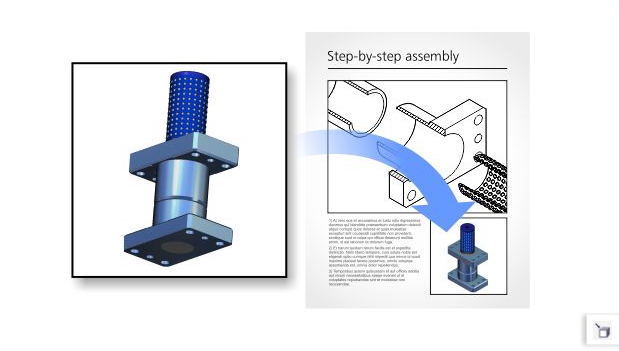
Sie können 3D-Modelle in Zeichnungen einbetten oder verknüpfen.
So fügen Sie ein 3D-Modell ein


Sie können nur 3D-Modelle einfügen, die im XVL-Dateiformat gespeichert wurden. Um ein 3D-Modell einzufügen, das in einem anderen Dateiformat gespeichert wurde, müssen Sie dieses zuerst importieren (Datei  3D-Import), als XVL-Datei speichern (einschließlich Schnappschüssen und Querschnitten) und dann einfügen. Wenn Sie das fortgeschritten Zusatzmodul XVL Studio 3D CAD Corel Edition installiert haben, können Sie 3D-Modelle, die Animationen beinhalten, als XVL-Dateien speichern.
So passen Sie die Ansicht des 3D-Modells an
Um die Ansicht eines 3D-Modells zu ändern, können Sie auch mit der rechten Maustaste auf die Grafik im Zeichenfenster klicken und dann auf die Option 3D-Modell bearbeiten klicken. Nach Beendigung der Bearbeitung des eingefügten 3D-Modells wird die letzte Ansicht von Corel DESIGNER als Vorschaubild gespeichert, die ebenfalls erfasst wird, wenn die Zeichnung in ein Bitmap- oder Vektorgrafik-Dateiformat exportiert wird.
Um die Verknüpfung zwischen einem eingefügten 3D-Modell und seiner Quelldatei aufzuheben:
 aus.
aus. .
.