Objekte verschieben
Sie können Objekte verschieben, indem Sie sie ziehen, eine Entfernung und Richtung angeben oder indem Sie die Objekte schrittweise verschieben. Sie können ein Objekt auch während des Zeichenvorgangs verschieben.
Mit Größere Schrittweite und Kleinere Schrittweite können Sie Objekte Schritt für Schritt in die gewünschte Position rücken. Standardmäßig werden Objekte in Schritten von 0,0254 cm verschoben. Dieser Wert kann jedoch geändert werden.
So verschieben Sie Objekte

2
Klicken Sie auf
Objekt  Ändern Position
.
Das Andockfenster
Ändern wird angezeigt.
Standardmäßig ist das Kontrollkästchen
Relative Position im Andockfenster
Ändern aktiviert und die Position des mittleren Ankerpunktes des Objekts wird als Bezugspunkt verwendet. Er wird in den Felder
H und
V als 0,0 gekennzeichnet. Wenn Sie in den Feldern
H und
V eine andere Position festlegen, stellen die Werte eine Änderung der aktuellen Position des Objekts in Bezug auf den Mittelankerpunkt dar.
3
Verwenden Sie eine der folgenden Methoden:
•
Aktivieren Sie die Option
Abstand. Geben Sie in die Felder
Horizontal und
Vertikal die Werte ein, um die das Objekt horizontal und vertikal verschoben werden soll. Oder geben Sie in das Feld
Position festlegen einen Wert ein, um das Objekt entlang einer ausgewählten Achse zu positionieren und legen Sie im Feld
Winkel-Achse den Winkel der ausgewählten Achse fest.
•
Aktivieren Sie die Option
Abstand und Richtung. Geben Sie einen Wert für den Abstand ein und legen Sie die Richtung fest, in die das Objekt verschoben werden soll. Durch diese Option wird das Objekt in der ausgewählten Richtung und in einem Abstand verschoben, welcher der Höhe und Breite seines Begrenzungsrahmens zusätzlich eines festgelegten Abstands entspricht.
Wenn Sie die Originalobjekte unverändert belassen und die Änderungen auf Kopien anwenden möchten, die erstellt werden, geben Sie im Feld
Kopien eine Zahl ein.
4
Klicken Sie auf
Zuweisen.

Wenn Sie das Kontrollkästchen Relative Position deaktivieren, liegt der Ursprungspunkt (0,0) in der linken unteren Ecke der Zeichenseite.

Wenn Sie die Option Distanz verwenden, um ein Objekt zu verschieben, können Sie die Position auch interaktiv festlegen. Klicken Sie auf die Schaltfläche Position interaktiv festlegen  , um den Mauszeiger im Zeichenfenster zu ziehen und so den Abstand und den Winkel für die Verschiebung des Objekts festzulegen.
Sie können ein ausgewähltes Objekt auch verschieben, indem Sie es an eine andere Position in der Zeichnung verschieben.
Sie können eine genaue Position für das Objekt festlegen, indem Sie auf die Schaltfläche Geometrische Eigenschaften  in der Eigenschaftsliste klicken und die gewünschten Werte im Andockfenster Eigenschaften eingeben.
Mithilfe der Ausrichtung können Sie ein Objekt präzise verschieben. Weitere Informationen finden Sie unter Mit Präzision arbeiten.
So verschieben Sie Objekte beim Zeichnen
1
Beginnen Sie mit dem Zeichnen des Objekts.
2
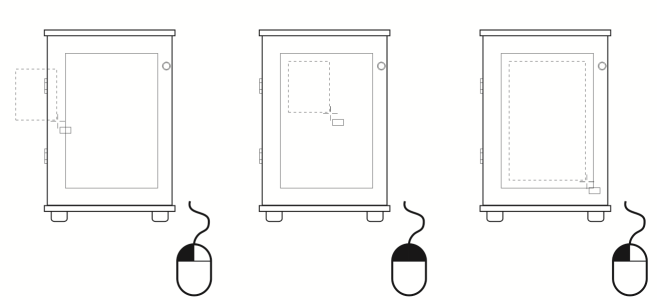
Halten Sie dann gleichzeitig die linke und die rechte Maustaste gedrückt und ziehen Sie das begonnene Objekt an eine neue Position.
3
Lassen Sie die rechte Maustaste los und zeichnen Sie weiter.
Verschieben eines Objekts beim Zeichnen
So verschieben Sie Objekte schrittweise
•
Führen Sie eine der folgenden Aktionen durch:
|
|
|
Ausgewähltes Objekt um die Schrittweite verschieben |
Drücken Sie eine Pfeiltaste. |
Ein ausgewähltes Objekt um einen Bruchteil der Schrittweite verschieben (kleinere Schrittweite) |
Halten Sie die Strg-Taste gedrückt und drücken Sie eine Pfeiltaste. |
Ausgewähltes Objekt um ein Vielfaches der Schrittweite verschieben (größere Schrittweite) |
Halten Sie die Umschalttaste gedrückt und drücken Sie eine Pfeiltaste. |
So legen Sie Schrittweiten fest
1
Klicken Sie auf
Layout Dokumentoptionen.
2
Klicken Sie auf
Lineale.
3
Geben Sie einen Wert in das Feld
Schrittweite ein.
4
Geben Sie in die folgenden Felder einen Wert ein.
Sie können den Wert der Schrittweite auch festlegen, indem Sie die Auswahl aller Objekte aufheben und in das Feld Schrittweite für Verschieben in der Eigenschaftsleiste einen Wert eingeben.
Wenn die neuen Schrittweiten für weitere Zeichnungen gespeichert werden sollen, klicken Sie auf Extras Als Standard speichern.