Sonderzeichen, Symbole und Glyphen
Über das Andockfenster Glyphen können Sie Sonderzeichen, Symbole und Glyphen (Varianten einzelner Zeichen oder von Zeichenkombinationen) von OpenType-Schriften suchen und einfügen.
Standardmäßig werden alle Zeichen, Symbole und Glyphen angezeigt, die zu einer Schrift gehören. Mithilfe der Filteroption können Sie jedoch die Auswahl der angezeigten Zeichen nach Ihren Wünschen eingrenzen. Sie können beispielsweise nur Währungssymbole oder Zahlen anzeigen oder nur kyrillische Zeichen und Symbole.
Die zu einer Schrift gehörenden Zeichen sind in folgende Kategorien unterteilt:
Das Andockfenster Glyphen ist ideal geeignet, um die für OpenType-Schriften verfügbaren OpenType-Funktionen anzuzeigen und zuzuweisen. In der Standardansicht wird eine Liste mit Zeichen angezeigt, in der die Glyphen für einzelne Zeichen in Gruppen zusammengefasst sind. Alternativ können Sie auch eine längere Liste abrufen, in der Sie alle verfügbaren Glyphen auf einen Blick sehen.
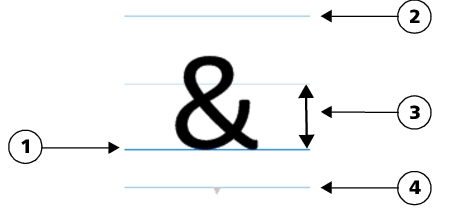
Jedes der ausgewählten Zeichen wird vor einer Reihe von blauen Linien angezeigt, sodass Sie seine Position im Verhältnis zur Textbasislinie in der Vorschau anzeigen können.
Zuletzt verwendete Sonderzeichen
Mithilfe der Liste der zuletzt verwendeten Sonderzeichen können Sie Zeichen kopieren, die Sie häufig verwenden. In dieser Liste werden die Schriftattribute der kürzlich verwendeten Zeichen sowie der zugewiesenen OpenType-Funktionen vorgehalten. Sie können die Liste verwalten, indem Sie die Zeichen entfernen, die Sie nicht mehr benötigen.
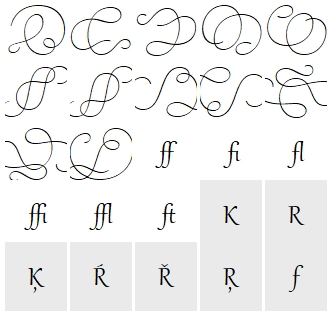
Auf Glyphen, die keine Unicode-Zuordnung besitzen, kann nur unter bestimmten Umständen und mit spezifischen Sätzen von OpenType-Funktionen zugegriffen werden. Solche Glyphen können nicht per Tastendruck eingegeben werden, Sie können sie jedoch über das Andockfenster Glyphen hinzufügen.
Glyphen ohne Unicode-Nummern werden als Glyphen, nicht als Zeichen eingegeben; deswegen kann deren Schrift nicht geändert werden. Wenn Sie beispielsweise die Schrift eines Textes ändern, der eine Glyphe ohne Unicode-Zuordnung enthält, von Gabriola auf Impact ändern, bleibt die Glyphe wie aus nachfolgendem Beispiel ersichtlich eine Gabriola-Glyphe.
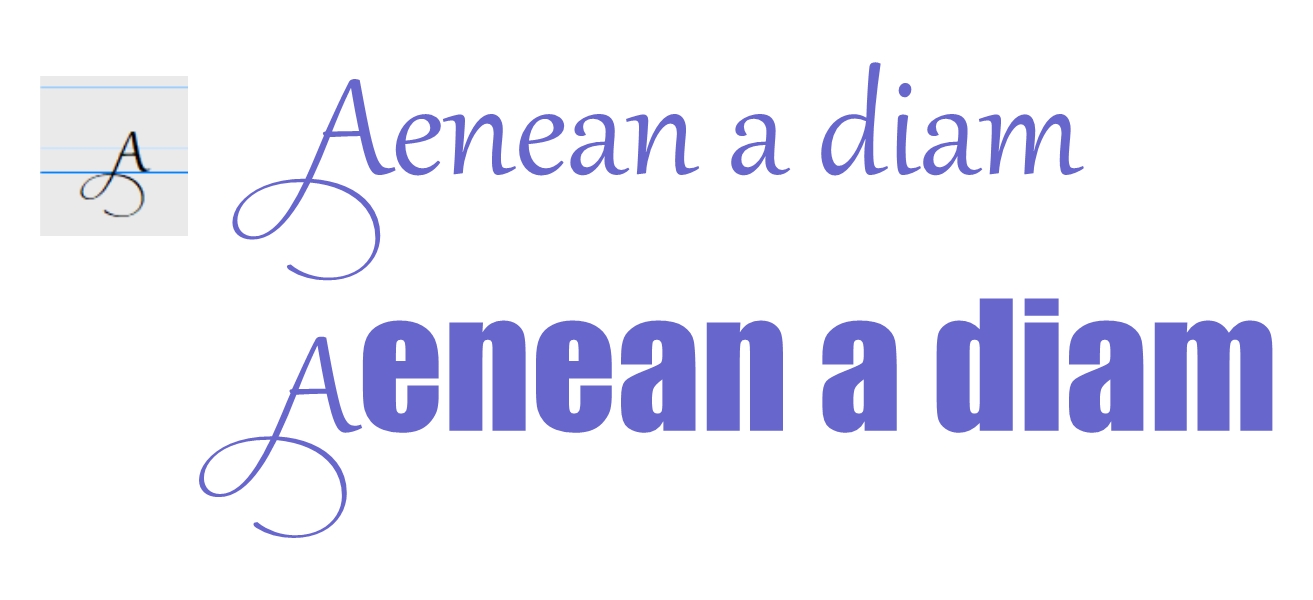
Links: Eine Glyphe ohne Unicode-Nummern. Oben: Text, der mit dieser Glyphe beginnt. Unten: Die Schrift wurde geändert, aber die Glyphe bleibt gleich.
Glyphen ohne Unicode-Zuordnung lassen sich einfach von anderen Glyphen unterscheiden, denn sie werden im Andockfenster Glyphen vor einem grauen Hintergrund angezeigt.
So fügen Sie Sonderzeichen, Symbole oder Glyphen hinzu

 auf die Stelle, an der das Sonderzeichen eingefügt werden soll.
So fügen Sie Sonderzeichen, Symbole und Glyphen ein
So zeigen Sie Glyphen von OpenType-Funktionen an
 nicht ausgewählt ist. Klicken Sie zum Anzeigen aller Glyphen in einer Gruppe auf ein Zeichen und anschließend auf den Bildschirmindikator für die OpenType-Funktion. Klicken Sie auf eine Glyphe, um sie in der Zeichen- und Glyphenliste anzuzeigen..
Links: An den Bildschirmindikatoren für die OpenType-Funktion unterhalb der einzelnen Zeichen erkennen Sie, dass weitere Glyphen verfügbar sind. Rechts: Wenn Sie auf die Schaltfläche Alle Glyphen anzeigen (1) klicken, werden Ihnen alle verfügbaren Glyphen auf einen Blick präsentiert.
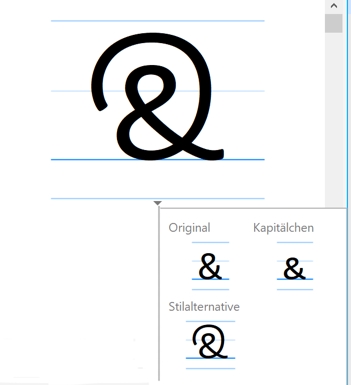
In Gruppen zusammengefasste Glyphen anzeigen

Für Schriften, die keine Unterstützung für OpenType-Funktionen bieten, wird die Schaltfläche Alle Glyphen anzeigen nicht angezeigt.
Die über die OpenType-Funktionen bereitgestellten Glyphen variieren je nach Kontext und können nicht im Andockfenster Glyphen angezeigt werden. Sie können derartige Glyphen mithilfe des Bildschirmindikators für die OpenType-Funktion im Dokumentfenster anzeigen und einfügen. Weitere Informationen finden Sie unter So aktivieren Sie den Bildschirmindikator einer OpenType-Funktion.
So verwenden Sie die Liste mit den zuletzt verwendeten Sonderzeichen