Objekte teilen
Sie können Vektorobjekte, Text und Bitmaps teilen. Es können einzelne Objekte oder Objektgruppen entlang von geraden, Freihand- oder Bézier-Linien geteilt werden.
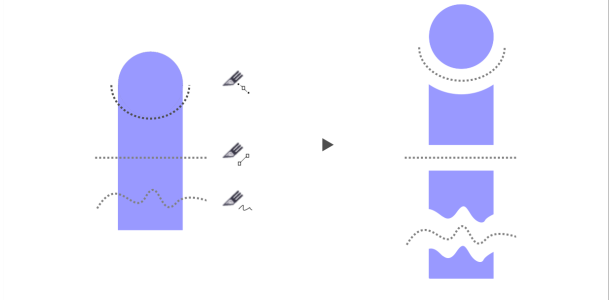
(Von oben nach unten) Für das Teilen von Objekten sind drei Modi verfügbar: Bézier, 2-Punkt-Linie und Freihand.
Sie können darüber hinaus zwischen den beiden durch die Teilung entstandenen Objekte ein Abstand einfügen oder aber die neuen Objekte auch überlappen lassen.
Wenn Sie ein Objekt mithilfe des Hilfsmittels Messer  teilen, können Sie in Corel DESIGNER wählen, ob Sie die Umrisse in Kurvenobjekte umwandeln oder als Umrisse beibehalten möchten. Standardmäßig wird automatisch diejenige Option gewählt, mit der das Aussehen des Umrisses am besten erhalten bleibt.
Wird ein Objekt mit gestrichelten Linien, Pfeilspitzen oder Linienenden geteilt, behält die Option In Objekte konvertieren das Aussehen des Umrisses am besten bei. Wenn Sie für solche Objekte die Option Automatisch wählen, werden die Umrisse von Corel DESIGNER in Objekte umgewandelt.
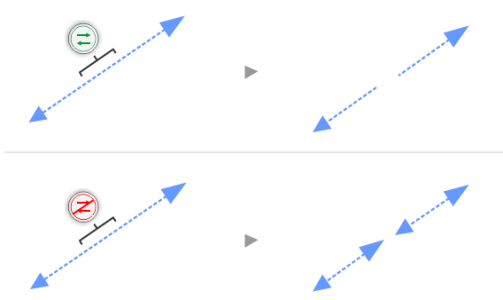
Oben: Der Umriss (in diesem Beispiel eine gestrichelte Linie mit Pfeilspitzen) wurde nach der Teilung in Objekte umgewandelt, um das Aussehen zu erhalten. Unten: Die Option 'Umrisse beibehalten' wurde verwendet, was zu zwei Linien mit Start- und Endpfeilspitzen führt.
Mit dem Befehl Objekt  Formen Gleichmäßig teilen können Sie ein Objekt in gleichgroße Segmente teilen.
So teilen Sie Objekte

 : Das Objekt wird entlang einer geraden Linie geteilt. Um die Richtungsänderung der Linie auf Winkel von jeweils 15° zu beschränken, halten Sie gleichzeitig Umschalt + gedrückt.
 : Das Objekt wird eine Freihandlinie entlang geteilt.
 . Klicken auf die Stelle, an der der erste Knoten platziert werden soll. Ziehen Sie dann den Steuerpunkt an die Stelle, an der der nächste Knoten platziert werden soll, und klicken Sie erneut. Fahren Sie mit dem Klicken fort, um der Linie weitere gerade Segmente hinzuzufügen. Um ein gekrümmtes Segment hinzuzufügen, klicken Sie auf die Stelle, wo Sie den Knoten platzieren wollen, und ziehen Sie, um die Kurve zu formen. Um die Richtungsänderung der Linie auf Winkel von jeweils 15° zu beschränken, halten Sie gleichzeitig die
Wenn Sie ein Objekt mithilfe des Hilfsmittels Messer teilen, werden die neuen Objekte in Kurvenobjekte umgewandelt.
So teilen Sie ein Objekt in gleiche Segmente auf
Diese Funktion erstellt eine Kopie des Objekts und wendet die Teilungen auf das neue Objekt an. Wenn Sie das ursprüngliche Objekt nicht löschen, erhalten Sie zwei Objekte, wobei eines auf dem anderen liegt, und das Objekt scheint nicht verändert worden zu sein.
Das sich ergebende Objekt erbt die Rand- und Füllungseigenschaften des ursprünglichen Objekts.
Sie können Kurven, Bögen, Rechtecke und Polygone teilen. Um andere Objekte teilen zu können, müssen Sie sie erst in Kurven konvertieren. Sie können keine Bilder teilen.

Sie können mehrere Objekte auswählen, die gleichzeitig geteilt werden. Wenn Sie zudem das Kontrollkästchen Teile gruppieren aktivieren, werden die Objekte, die Sie teilen, in einer einzigen Gruppe gruppiert.