Projektzeiterfassung
Mit dem Projekt-Timer (Ansicht  Symbolleisten Projekt-Timer) können Sie schnell und einfach den Zeitaufwand für ein Projekt erfassen. Um die Aufzeichnungen zu verfeinern, können Sie Aufgaben hinzufügen sowie den Zeitaufwand für jede einzelne Aufgaben erfassen. Sie können den Aufgaben aussagekräftige Namen geben sowie ein Aufgabenprotokoll bearbeiten, indem Sie den Zähler zurücksetzen oder die Dauer der Aufgabe und einen Anfangs- und Endtermin angeben.
Die erfassten Informationen werden mit dem Dokument abgespeichert und sind einfach zugänglich. Darüber hinaus können Sie die erfassten Datensätze als CSV- oder TXT-Datei speichern, die zur Erstellung von Arbeitszeittabellen in einem Tabellenkalkulationsprogramm geöffnet und formatiert werden kann.
Es stehen zusätzliche Einstellungen zur Verfügung, mit denen Sie den Projekt-Timer Ihrem Arbeitsablauf anpassen können. Sie können Automatisierungseinstellungen vornehmen, festlegen, ob und wie Inaktivität erfasst wird, und durch das Ausblenden von Elementen der Benutzeroberfläche die Symbolleiste des Projekt-Timer weiter vereinfachen.
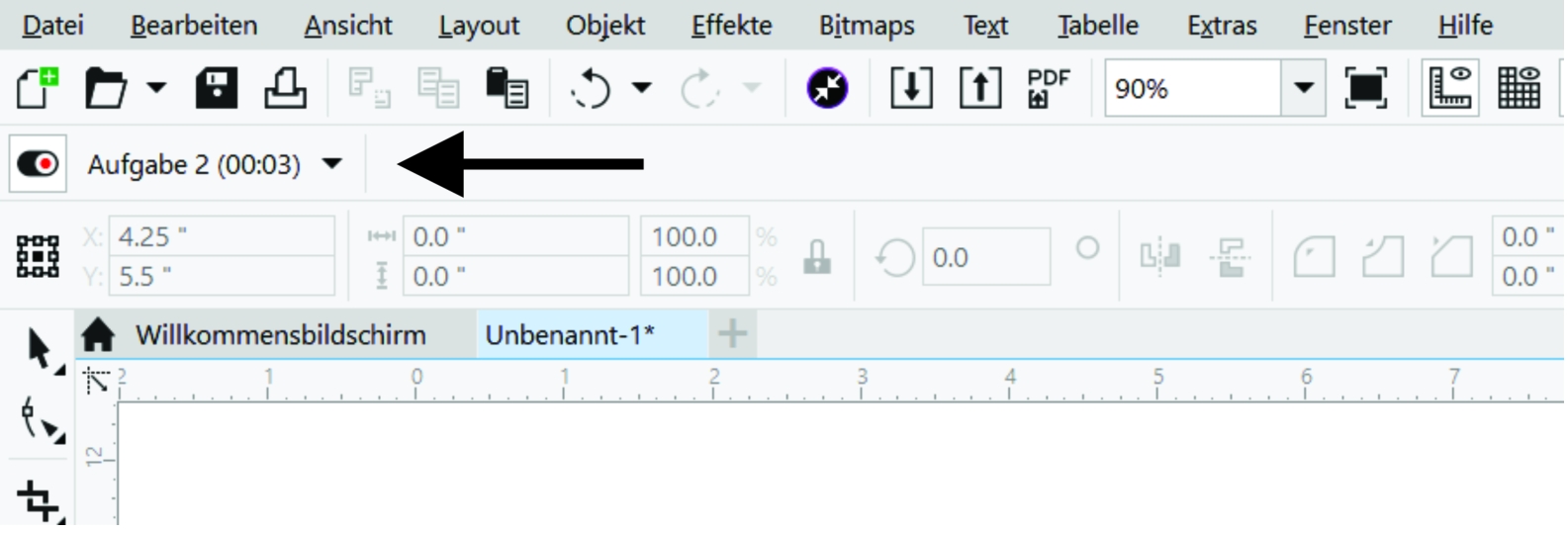
Die Projekt-Timer-Symbolleiste wird neben der Standardsymbolleiste angezeigt.
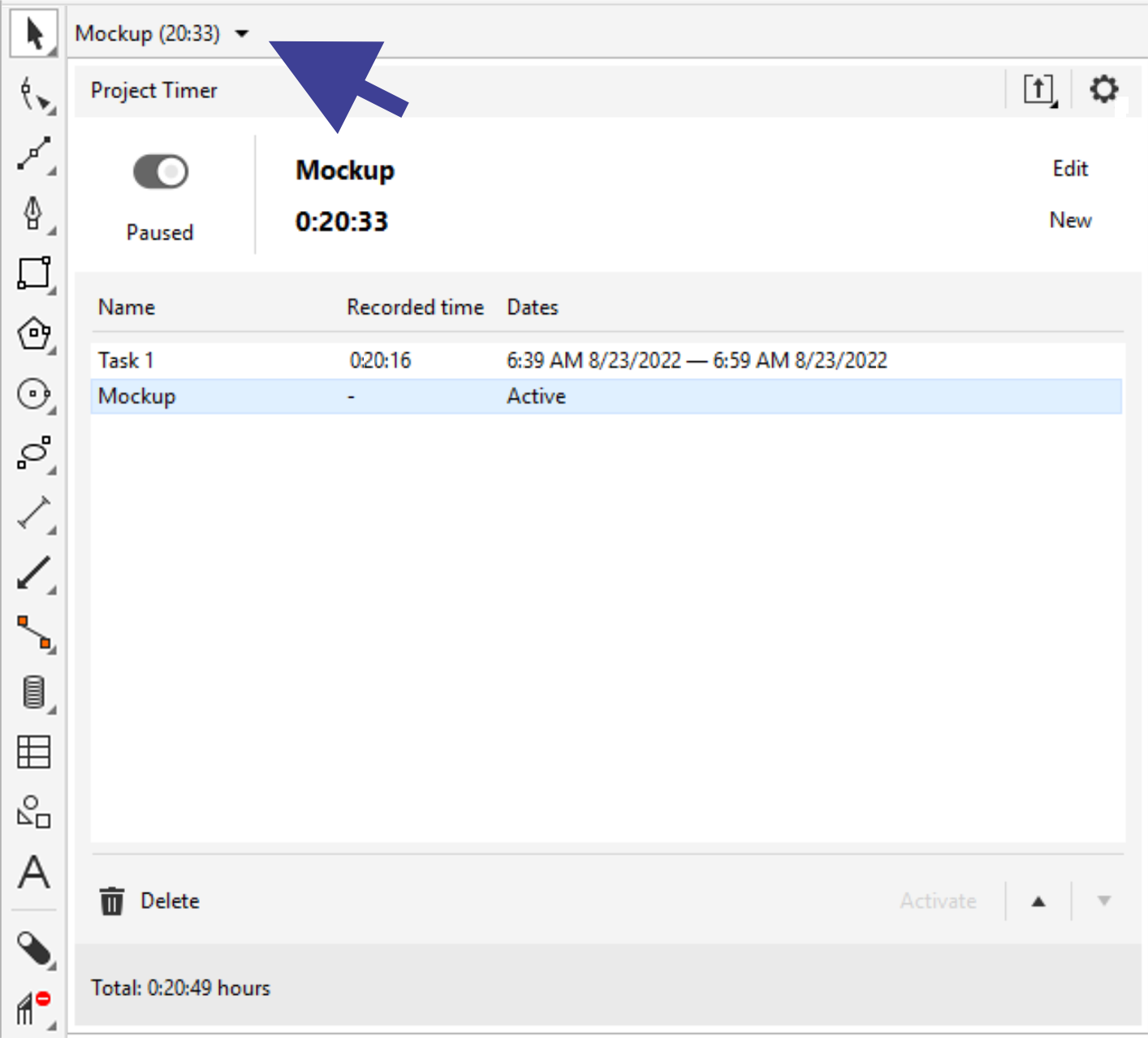
Mit dem Pfeil auf der Projekt-Timer-Symbolleiste können Sie das Projekt-Timer-Bedienfeld ein- und ausblenden, auf dem Sie Aufgaben hinzufügen und bearbeiten sowie auf verschiedene Einstellungen zugreifen können.
So erfassen Sie den Zeitaufwand für ein Projekt

1
Öffnen oder beginnen Sie das Projekt, das Sie nachverfolgen möchten.
2
Klicken Sie auf die Schaltfläche
Erfassen/Pause/Aus 
auf der
Projekt-Timer-Symbolleiste.
Wenn die Symbolleiste des
Projekt-Timer nicht angezeigt wird, klicken Sie auf
Ansicht Symbolleisten Projekt-Timer.
3
Beginnen Sie mit der Arbeit am Projekt.
Die Schaltfläche
Erfassen/Pause/Aus auf der Symbolleiste zeigt an, ob eine Aufgabe erfasst wird. Sie zeigt folgende Status an:
•
— die Nachverfolgung ist ausgeschaltet
•

— die aktive Aufgabe wird nachverfolgt
•

— die Nachverfolgung der aktiven Aufgabe wurde vorübergehend ausgesetzt und der Projekt-Timer zeichnet im Augenblick keine Zeit auf. Je nach den Einstellungen des Projekt-Timer tritt dies ein, wenn das Projekt-Timer-Bedienfeld geöffnet oder ein anderes Dokument aktiviert ist. Weitere Informationen zu den Einstellungen erhalten Sie unter
So passen Sie die Einstellungen des Projekt-Timer an. So können Sie eine Aufgabe hinzufügen, aktivieren, löschen oder verschieben
•
Klicken Sie auf den Dropdown-Pfeil auf der
Projekt-Timer-Symbolleiste und führen Sie im
Projekt-Timer-Bedienfeld eine der Tätigkeiten aus der nachfolgenden Tabelle aus. Wenn Sie fertig sind, klicken Sie außerhalb des
Projekt-Timer-Bedienfeldes, um dieses zu schließen.
|
|
|
|
|
|
Eine andere Aufgabe nachverfolgen |
Wählen Sie in der Aufgabenliste die Aufgabe aus, die Sie nachverfolgen möchten, und klicken Sie auf Aktivieren. In der Aufgabenliste wird die Aufgabe als Aktiv angezeigt, um zu signalisieren, dass dies nun die Aufgabe ist, die nachverfolgt wird. Sie können auch auf eine Aufgabe doppelklicken, um sie zu aktivieren. |
|
|
Wählen Sie die Aufgabe aus und klicken Sie auf Löschen. Sie können die ausgewählte Aufgabe auch durch Drücken der Löschen-Taste löschen. |
|
|
Klicken Sie in der Aufgabenliste zweimal auf den Namen der Aufgabe und geben Sie einen neuen Namen ein. |
|
|
Klicken Sie zweimal auf das Feld Aufgezeichnete Zeit und geben Sie die gewünschte Zeit ein. Hinweise: Sie können in der Aufgabenliste nur die Dauer einer Aufgabe ändern, die nicht aktiv ist (nicht nachverfolgt wird). Um die aktive Aufgabe zu ändern, müssen Sie das Dialogfeld Aktive Aufgabe bearbeiten benutzen. Weitere Informationen finden Sie unter So bearbeiten Sie die aktive Aufgabe.Die Start- und Endzeit und das Start- und Enddatum werden nicht aktualisiert, wenn Sie die Aufgabendauer ändern. |
Die Start- und Endzeit und das Start- und Enddatum ändern |
Klicken Sie zwei Mal auf das Feld Daten der Aufgabe und geben Sie die gewünschte Start- und Endzeit und das Start- und Enddatum ein. Hinweise: Sie können in der Aufgabenliste nur die Start- und Endzeit und das Start- und Enddatum einer Aufgabe ändern, die nicht aktiv ist. Um die aktive Aufgabe zu ändern, müssen Sie das Dialogfeld Aktive Aufgabe bearbeiten benutzen. Die Aufgabendauer wird nicht geändert, wenn Sie die Start- und Endzeit und das Start- und Enddatum ändern. |
Die ausgewählte Aufgabe in der Liste nach oben oder nach unten verschieben |
Wählen Sie eine Aufgabe aus und klicken Sie auf die Schaltfläche Nach oben  bzw. Nach unten  . |
So bearbeiten Sie die aktive Aufgabe
Sie können den Timer für die aktive Aufgabe zurücksetzen. Sie können auch die Start- oder Endzeit und das Start- und Enddatum der Aufgabe oder die Aufgabendauer ändern.
1
Klicken Sie auf den Dropdown-Pfeil auf der
Projekt-Timer-Symbolleiste.
2
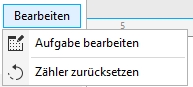
Klicken Sie auf
Bearbeiten und führen Sie eine der Tätigkeiten in nachfolgender Tabelle durch.
|
|
|
Den Timer für die aktive Aufgabe auf 0 zurücksetzen |
Klicken Sie auf Zähler zurücksetzen. |
Die Aufgabeninformationen ändern |
Klicken Sie auf Aufgabe bearbeiten und führen Sie einen der folgenden Schritte aus: • Geben Sie im Feld Name einen neuen Namen für die Aufgabe ein. • Geben Sie in den Feldern Aufgezeichnete Zeit Werte ein, um den Gesamtzeitaufwand für die Aufgabe festzulegen. Das erste Feld zeigt die Stunden an, das zweite die Minuten, das dritte die Sekunden. • Legen Sie in den Feldern Start und Ende die Start- und Endzeit und das Start- und Enddatum der Aufgabe fest. Die aufgezeichnete Zeit für die Aufgabendauer ist nicht mit der Start- und Endzeit und dem Start- und Enddatum verknüpft. Die Felder Start und Ende werden nicht aktualisiert, wenn der Wert im Feld Aufgezeichnete Zeit geändert wird, und umgekehrt. |
So erstellen Sie Arbeitszeitberichte
Sie können die erfassten Informationen als CSV- oder TXT-Datei speichern, die sich in Microsoft Excel oder einem anderen Tabellenkalkulationsprogramm öffnen und formatieren lässt.
1
Klicken Sie auf den Dropdown-Pfeil auf der
Projekt-Timer-Symbolleiste.
2
Klicken Sie auf die Schaltfläche
Exportoptionen 
und danach auf einen der folgenden Befehle:
•
Als CSV exportieren, um die Arbeitszeittabelle als CSV-Datei zu speichern CSV-Dateien bewahren die Informationen auf ähnliche Weise wie Kalkulationstabellen in einem tabellarischen Format auf. Im Unterschied zu Kalkulationstabellen können diese jedoch nur ein Blatt enthalten und unterstützen keine Formatierungsoptionen oder Formeln. In den vom Projekt-Timer exportierten CSV-Dateien werden Kommas als Feldtrennzeichen verwendet.
•
Als TXT exportieren (kommagetrennt), um die Arbeitszeittabelle als TXT-Datei zu speichern, die Kommas als Feldtrennzeichen verwendet.
3
Suchen Sie im Dialogfeld
Speichern unter den Ordner, in dem Sie die Datei speichern möchten, und geben Sie einen Dateinamen ein.
4
Öffnen und formatieren Sie die Datei in einem Tabellenkalkulationsprogramm.
So passen Sie die Einstellungen des Projekt-Timer an
Im Dialogfeld Projekt-Timer-Einstellungen können Sie den Projekt-Timer so einrichten, dass die Nachverfolgung bei bestimmten Aktionen bzw. Änderungen automatisch gestartet oder unterbrochen wird. Außerdem können Sie mithilfe von Inaktivitätseinstellungen festlegen, wie mit Zeitabschnitten zu verfahren ist, in denen das Projekt zwar geöffnet ist, jedoch keine Dokumentänderungen erfasst werden. Sie können den Projekt-Timer beispielsweise so einrichten, dass nach einer bestimmten Zeit der Inaktivität eine Eingabeaufforderung angezeigt wird oder die Nachverfolgung unterbrochen wird. Darüber hinaus können Sie die Projekt-Timer-Symbolleiste anpassen, indem Sie Steuerelemente ein- bzw. ausblenden.
1
Klicken Sie auf den Dropdown-Pfeil auf der
Projekt-Timer-Symbolleiste, um das
Projekt-Timer-Bedienfeld anzuzeigen.
2
Klicken Sie zuerst auf die Schaltfläche
Projekt-Timer-Optionen 
und danach auf
Einstellungen. Das Dialogfeld
Projekt-Timer-Einstellungen wird angezeigt.
3
Führen Sie im Dialogfeld
Projekt-Timer-Einstellungen eine der Tätigkeiten aus der nachfolgenden Tabelle aus.
|
|
|
Projekt-Timer so einrichten, dass die Nachverfolgung bei Ausführung einer bestimmten Aktion automatisch gestartet wird |
Aktivieren Sie im Bereich Automatisierung eines oder mehrere der Kontrollkästchen unter Aufzeichnung starten, wenn: • Neues Dokument erstellt wird |
Inaktivitätseinstellungen festlegen |
Wählen Sie im Bereich Inaktivitätserkennung eine der folgenden Optionen aus dem Listenfeld Bei Inaktivität: • Eingabeaufforderung, um nach einer bestimmten Zeit der Inaktivität eine Eingabeaufforderung anzuzeigen • Timer anhalten, um die Aufzeichnung nach einer bestimmten Zeit der Inaktivität zu unterbrechen und wieder aufzunehmen, sobald Sie die Arbeit am Projekt fortführen • Immer erfassen, um Inaktivität zu ignorieren und die gesamte Zeit als Arbeit zu erfassen |
Die Zeit der Inaktivität festlegen, nach der der Timer angehalten oder eine Aufforderung angezeigt wird |
Geben Sie im Feld Inaktivitätstoleranz einen Wert ein. |
Die Nachverfolgung unter bestimmten Umständen automatisch anhalten |
Aktivieren Sie eines oder mehrere der folgenden Kontrollkästchen unter Aufzeichnung unterbrechen, wenn: • CorelDRAW minimiert wird und nicht im Fokus steht• Ein anderes Dokument im Fokus steht• Das Projekt-Timer-Bedienfeld geöffnet wirdDie Aufzeichnung wird fortgesetzt, sobald Sie mit der Arbeit am Dokument fortfahren. |
Die Projekt-Timer-Symbolleiste anpassen |
Aktivieren oder deaktivieren Sie eines oder mehrere der folgenden Kontrollkästchen im Bereich Aussehen der Symbolleiste: • Erfassen/Pause/Aus-Schaltfläche, um die Schaltfläche Erfassen/Pause/Aus ein- oder auszublenden • Aufgabenname, um den Namen der Aufgabe, die nachverfolgt wird, ein- oder auszublenden • Timer, um den Timer, der die aktuelle Dauer der Aufgabe anzeigt, ein- oder auszublenden |
So reagieren Sie auf die Eingabeaufforderung bei Inaktivität
Werden für eine Weile keine Änderungen am Dokument vorgenommen, fragt Sie der Projekt-Timer standardmäßig, wie diese Zeit der Inaktivität erfasst werden soll. Diese Eingabeaufforderung wird nach Ablauf der Inaktivitätstoleranzzeit angezeigt.
•
Klicken Sie im Dialogfeld
Inaktivität erkannt auf eine der folgenden Schaltflächen:
•
Streichen, um die gesamte Inaktivitätsphase aus dem erfassten Datensatz zu streichen
•
Als Arbeit erfassen, um die Inaktivitätsphase als Arbeitszeit zu erfassen. Diese Option eignet sich, um den Zeitaufwand für Aufgaben im Rahmen eines Projekts zu erfassen, die nicht mithilfe von Corel DESIGNER ausgeführt werden. Dabei kann es sich beispielsweise um Recherchen zum Projekt handeln oder um telefonische Besprechungen mit dem Kunden. Dies ist Zeit, die Sie erfassen wollen, auch wenn Sie keine Änderungen am Projekt vorgenommen haben.
•
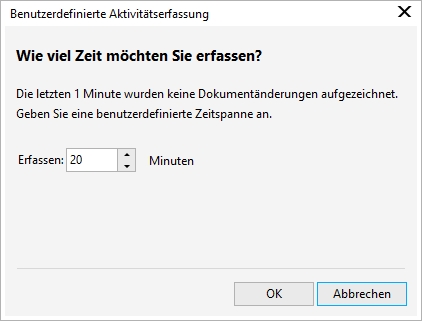
Benutzerdefiniert, um einen benutzerdefinierten Zeitraum zu erfassen. Legen Sie im Dialogfeld
Benutzerdefiniertes Aktivitätsprotokoll die Zeit fest, die Sie als Arbeit erfassen möchten (in Minuten). Wenn Sie beispielsweise eine Stunde nicht am Schreibtisch saßen, aber in dieser Stunde 20 Minuten für projektbezogene Aufgaben aufgewendet haben, dann können Sie, wenn Sie möchten, nur diese 20 Minuten erfassen. Die restlichen 40 Minuten werden gelöscht.
Falls der Projekt-Timer Ihre Wahl speichern und auf alle künftigen Inaktivitäten anwenden soll, aktivieren Sie das Kontrollkästchen
Speichern und nicht mehr nachfragen, bevor Sie im Dialogfeld auf eine Schaltfläche klicken. Diese Aktion unterdrückt alle Eingabeaufforderungen bei Inaktivität. Damit die Eingabeaufforderungen wieder angezeigt werden, müssen Sie die Inaktivitätseinstellungen im Dialogfeld
Projekt-Timer-Einstellungen ändern. Wählen Sie im Bereich
Inaktivitätserkennung im Listenfeld
Bei Inaktivität die Option
Eingabeaufforderung.
Das Dialogfeld Benutzerdefiniertes Aktivitätsprotokoll