Objekte zuschneiden
Beim Zuschneiden entstehen unregelmäßig geformte Objekte durch Entfernen der überlappenden Objektbereiche. Sie können fast jedes Objekt zuschneiden, unter anderem auch Klone, Objekte auf unterschiedlichen Ebenen sowie einzelne Objekte mit sich schneidenden Linien. Lediglich Mengentext, Bemaßungslinien und Originale von Klonen können nicht zugeschnitten werden.
Bevor Sie Objekte zuschneiden, müssen Sie entscheiden, welches Objekt Sie zuschneiden möchten (Zielobjekt) und mit welchem Objekt das Zuschneiden erfolgen soll (Quellobjekt). Wenn Sie z. B. einen sternförmigen Ausschnitt aus einem quadratischen Objekt erstellen möchten, ist der Stern das Quellobjekt, da Sie ihn zum Zuschneiden des Quadrats verwenden. Das Quadrat ist das Zielobjekt, d. h. das Objekt, das zugeschnitten werden soll. Das Quellobjekt schneidet den Bereich zu, der das Zielobjekt überlappt.
Das Zielobjekt behält seine Füllungs- und Umrissattribute. Wenn Sie beispielsweise ein Rechteck zuschneiden, das von einem Kreis überlappt wird, wird der vom Kreis überdeckte Bereich des Rechtecks gelöscht, so dass eine unregelmäßige Form entsteht.
In Corel DESIGNER haben Sie verschiedene Möglichkeiten, Objekte zuzuschneiden. Sie können ein Objekt im Vordergrund als Quellobjekt verwenden, um ein dahinter liegendes Objekt zuzuschneiden, oder umgekehrt. Sie können auch nicht sichtbare Bereiche einander überschneidender Objekte entfernen, so dass nur noch die sichtbaren Bereiche in der Zeichnung verbleiben. Auf diese Weise können Sie die Dateigröße beim Konvertieren von Vektorgrafiken in Bitmaps verringern.
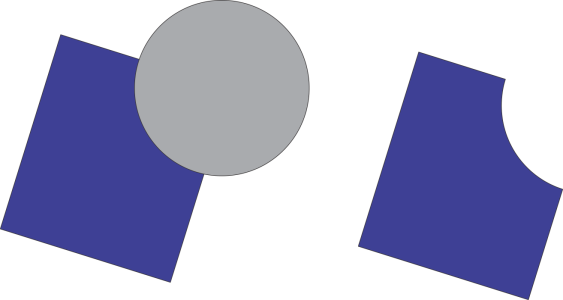
Der Kreis wird dazu verwendet, das Rechteck zuzuschneiden.
So schneiden Sie Objekte zu


Wenn Sie Objekte während des Zuschneidens löschen möchten, aktivieren Sie im Andockfenster Form das Kontrollkästchen Ausgewähltes Objekt löschen oder Zielobjekte löschen.
So schneiden Sie vordere und hintere Objekte zu

Sie können das Steuerobjekt eines PowerClip-Objekts zuschneiden, so dass das Objekt innerhalb des PowerClip-Objekts die neue Form des PowerClip-Behälters annimmt. Weitere Informationen zu PowerClip-Objekten finden Sie unter PowerClip-Objekte.
Verknüpfte Objekte wie hinterlegte Schatten, Streckentext, Überblendungen, Konturen und Extrusionen werden vor dem Zuschneiden in Kurvenobjekte umgewandelt.
So schneiden Sie überlappende Bereiche von Objekten zu
Sie können das Steuerobjekt eines PowerClip-Objekts zuschneiden, so dass das Objekt innerhalb des PowerClip-Objekts die neue Form annimmt.
Verknüpfte Objekte wie hinterlegte Schatten, Streckentext, Überblendungen, Konturen und Extrusionen werden vor dem Zuschneiden in Kurvenobjekte umgewandelt.