Symbole in Zeichnungen verwenden
Um Symbole zu finden, können Sie die Liste der verfügbaren Symbole durchsuchen. Nachdem Sie das gesuchte Symbol gefunden haben, können Sie es in die Zeichnung einfügen, wodurch eine Symbolinstanz gebildet wird. Sie können bestimmte Eigenschaften einer Symbolinstanz wie die Größe und Position ohne Auswirkungen auf die in der Bibliothek gespeicherte Symboldefinition ändern. Sie können die Symbolinstanz automatisch skalieren, damit sie der aktuellen Zeichenskala entspricht. Eine Liste der Objekteigenschaften, die Sie in einer Symbolinstanz ändern können, finden Sie unter Symbolinstanzen ändern. Sie können eine Symbolinstanz wieder in ein Objekt verwandeln und dabei deren Eigenschaften beibehalten.
Symbole sind entweder verknüpft oder lokal. Einem verknüpften Symbol wird die Symboldefinition aus einer Bibliotheksdatei hinzugefügt; ein lokales Symbol (auch als „internes" Symbol bekannt) wurde im aktiven Dokument erstellt oder wurde in ein lokales Symbol verwandelt, indem die Verknüpfung aufgehoben wurde.Wenn ein mit einer Bibliothek verknüpftes Symbol geändert wird, können Sie die Verknüpfung aktualisieren, um alle Instanzen des Symbols zu aktualisieren.
Sie können eine Symbolinstanz auch löschen.
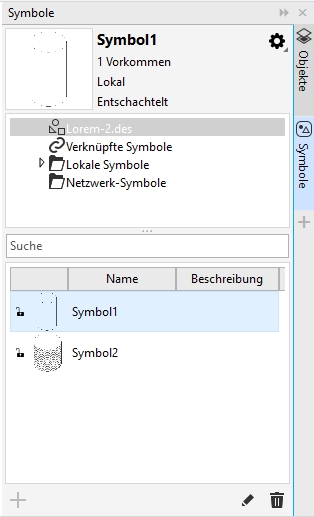
Andockfenster Symbole. Ganz oben im Vorschaubereich wird der Name des ausgewählten Symbols, die Anzahl der Instanzen im Dokument sowie der Symboltyp (verknüpft oder lokal) angezeigt. Die Strukturansicht unter dem Vorschaubereich ermöglicht es Ihnen, alle verknüpften und lokalen Symbole im aktiven Dokument einzusehen und zu den Symbolbibliotheken zu navigieren.
So suchen Sie ein Symbol


Um das Feld Suchen zu leeren, löschen Sie alle Begriffe, die Sie eingegeben haben.
So fügen Sie Symbolinstanzen ein
 Symbol Symbole) in der Strukturansicht eine Symbolbibliothek aus.
 und stellen Sie sicher, dass die Option Zeichenmaßstab aktiviert ist.
Sie können eine Symbolinstanz auch einfügen, indem Sie das gewünschte Symbol aus dem Andockfenster Symbole in das Zeichenfenster ziehen.
So ändern Sie Symbolinstanzen

Wenn ein Symbol mehrere Objekte enthält, werden alle Objekte in der Symbolinstanz als Gruppe behandelt. Einzelne Objekte in einer Symbolinstanz können nicht geändert werden.
Nicht alle Eigenschaften einer Symbolinstanz können geändert werden. Eine Liste der änderbaren Eigenschaften finden Sie unter Symbolinstanzen ändern.
So aktualisieren Sie Verknüpfungen zu Symbolen
Der Befehl Aus Verknüpfung aktualisieren wird deaktiviert angezeigt, wenn das verknüpfte Symbol nicht verändert wurde.
Sie können auch auf Fenster Quellen klicken und das Andockfenster Quellen verwenden, um Verknüpfungen zu Symbolen zu aktualisieren. Neben den zu aktualisierenden Objekten wird ein Ausrufezeichen angezeigt.
So stellen Sie die Objekte von Symbolinstanzen wieder her
Enthält die externe Definition der Symbolinstanz Stile, werden diese Stile dem Dokument hinzugefügt. Falls die Stile in der Symbolinstanz sich von denen in ihrer externen Definition unterscheiden, werden Sie aufgefordert, den Stil umzubenennen oder die beiden Stile zusammenzuführen. Im Andockfenster Verknüpfungen und Lesezeichen können Sie überprüfen, ob Stile miteinander im Konflikt stehen. Neben den zu aktualisierenden Objekten wird ein Ausrufezeichen angezeigt.
Sie können eine Symbolinstanz auch wieder in ein Objekt umwandeln, indem Sie mit der rechten Maustaste auf die Symbolinstanz klicken und dann Objekte wiederherstellen wählen.
So löschen Sie Symbolinstanzen