Inhalte mit dem Andockfenster Assets
Das Andockfenster Assets bietet drei Ansichten zur Arbeit mit Inhalten. Die Ansicht Lokale und Netzwerk-Assets zeigt Vektor- und Bitmap-Bilder und andere Assets an, die in lokalen oder Netzwerkordnern gespeichert sind. Die Ansicht Cloud-Assets zeigt die Dateien an, die in Ihrem Cloud-Ordner gespeichert sind. Dazu zählen die Dateien die mit Ihnen geteilt wurden. Die Ansicht Verknüpfte Assets zeigt die mit dem aktiven Dokument verknüpften Symbolbibliotheken an.
Das Andockfenster Assets ersetzt das Andockfenster Inhalte von CONNECT früherer Versionen.
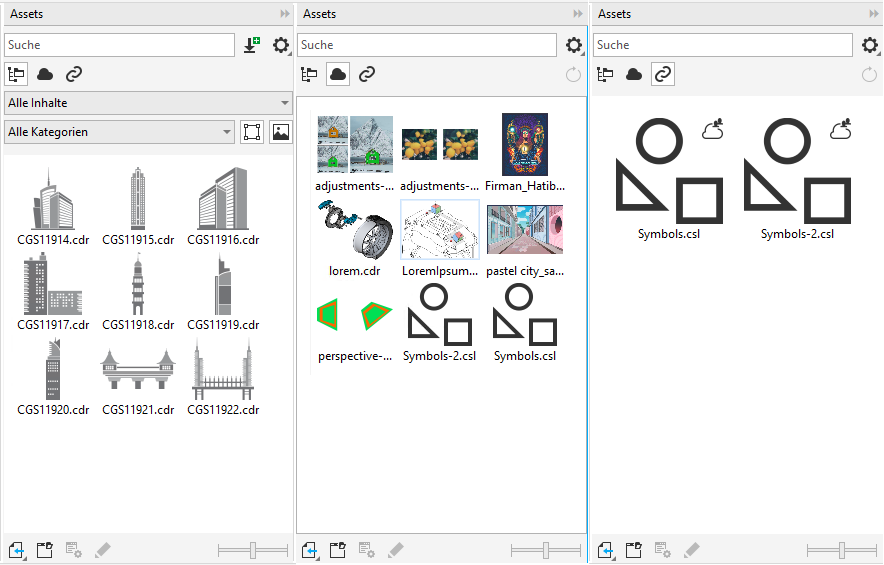
Von links nach rechts: Lokale und Netzwerk-Assets, Cloud-Assets, verknüpfte Assets
Sie können in jeder Ansicht den vollständigen Namen und den Speicherort einer Asset einsehen. Außerdem können Sie die Größe der Assets-Miniaturansichten vergrößern oder verkleinern.
So zeigen Sie Assets an


 .
. .
.  .
. So zeigen Sie Dateiname und Speicherort einer Asset an
So passen Sie die Größe der Miniaturansichten von Assets an