Objekte um Zylinder und Ellipsen wickeln
Mit Corel DESIGNER kann ein Objekt um einen Zylinder oder eine Ellipse gehüllt und auf die Fläche projiziert werden, auf der sich der Zylinder bzw. die Ellipse befindet. Sie können verschiedene Objekte – Grafiktext, Kurven oder Formen – um Zylinder und Ellipsen wickeln.
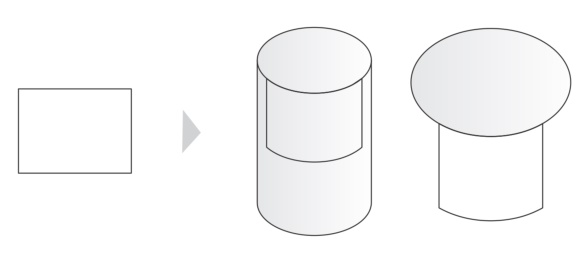
Ein Rechteck wird um einen Zylinder und eine Ellipse gewickelt
Bevor Sie die Umhüllung beenden, können Sie die Position des Objekts auf dem Zylinder oder der Ellipse anpassen, indem Sie dieses im Zeichenfenster ziehen oder entsprechende Werte eingeben. Sie können das Objekt entlang der Zylinderachse verschieben oder vom Ellipsenumriss wegziehen, und Sie können das Objekt um den Zylinder oder die Ellipse drehen.
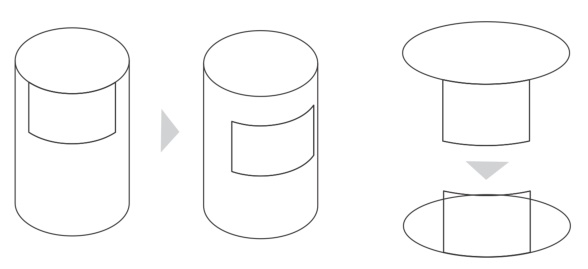
Sie können die Position des Hüllenobjekts auf dem Zylinder (links) oder der Ellipse (rechts) anpassen
Die Funktion Zylinder/Ellipse umhüllen vereinfacht Aufgaben wie das Anbringen von Etiketten an Objekten. Sie können diese Funktion auch dazu verwenden, hohl wirkende oder extrudierte Objekte zu erstellen. Dazu wird ein Objekt um einen Zylinder oder eine Ellipse gewickelt und ein Duplikat erstellt. Sie können den Duplikatsabstand einstellen, also den Abstand zwischen dem Hüllenobjekt und seinem Duplikat.
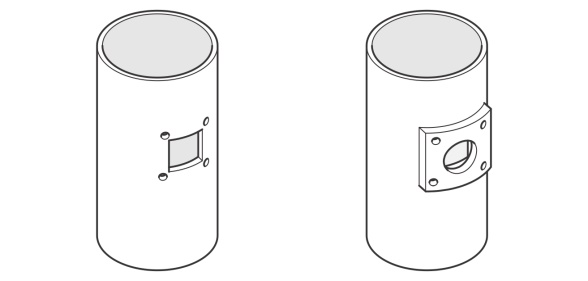
Erstellen eines Hohleffekts (links) und eines extrudierten Effekts (rechts)
So wickeln Sie ein Rechteck um einen Zylinder oder eine Ellipse

 das Objekt aus, das Sie um einen Zylinder oder eine Ellipse wickeln möchten.
 . Geben Sie im Feld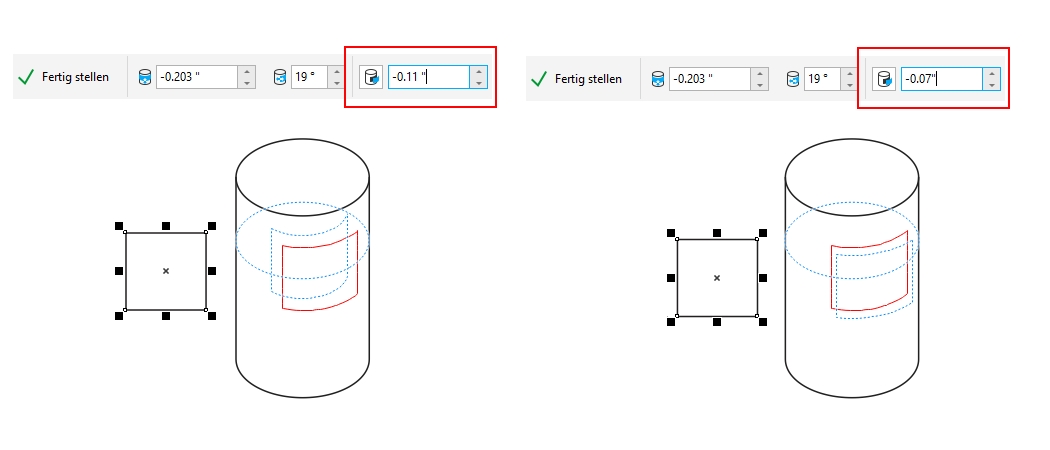

Sie können nicht mehrere ausgewählte Objekte oder eine Gruppe von Objekten um einen Zylinder oder eine Ellipse wickeln. Wenn Sie mehrere Objekte um denselben Zylinder oder dieselbe Ellipse wickeln möchten, müssen Sie dies einzeln tun.
Das Originalobjekt, das Sie umwickeln möchten, bleibt bestehen. Ein dupliziertes Objekt wird auf den Zylinder oder die Ellipse projiziert.
Gefüllte Objekte verlieren ihre Füllungen, wenn Sie um Zylinder oder Ellipsen gewickelt werden.

Sie können ein Objekt um einen Zylinder oder eine Ellipse wickeln, indem Sie auf das Objekt rechtsklicken, im Kontextmenü die Option Zylinder/Ellipse umhüllen wählen und anschließend auf den Zylinder oder die Ellipse klicken.