Text umbrechen
Sie können die Form von Text ändern, indem Sie Mengentext um ein Objekt, um Grafiktext oder um einen Textrahmen fließen lassen. Sie können Text mit den Umbruchstilen Kontur oder Eckig fließen lassen. Die Umbruchstile Kontur folgen den Kurven des Objekts. Die Umbruchstile Eckig folgen dem Begrenzungsrahmen des Objekts. Darüber hinaus können Sie den Abstand zwischen Mengentext und dem Objekt oder Text festlegen und bereits zugewiesene Umbruchstile entfernen.
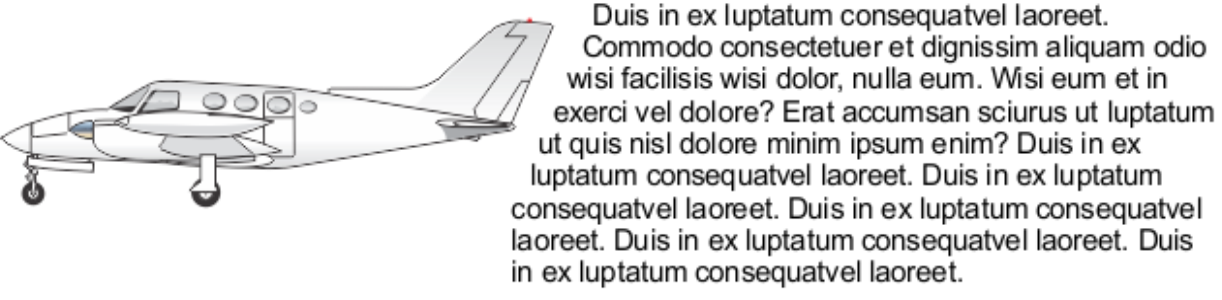
Um ein Objekt fließender Text mit dem Umbruchstil 'Kontur'
So lassen Sie Mengentext um Objekte, Grafiktext und Textrahmen fließen


 .
.Sie können den Abstand zwischen umbrochenem Text und dem Objekt oder Text ändern, indem Sie den Wert im Feld Textumbruch-Abstand ändern.
5
Klicken Sie auf das Hilfsmittel Text  , und ziehen Sie mit der Maus über das Objekt oder den Text, um einen Mengentextrahmen zu erstellen.
, und ziehen Sie mit der Maus über das Objekt oder den Text, um einen Mengentextrahmen zu erstellen.
Sie können bestehenden Mengentext um ein ausgewähltes Objekt fließen lassen, indem Sie dem Objekt einen Umbruchstil zuweisen und den Textrahmen auf das Objekt ziehen.
So entfernen Sie Umbruchstile