Seriendruck


Corel DESIGNER ermöglicht es, Text aus einer Datenquelle mit einer Zeichnung zu kombinieren. Beim Seriendruck von Dokumenten können mehrere Kopien einer Zeichnung produziert werden. Sie können Seriendruckdokumente für die Erstellung personalisierter Dokumente, wie Mailinglisten, Fragebögen und Marketingdokumente für bestimmte Zielgruppen verwenden, wobei jedes gedruckte Dokument spezifische Informationen aus einem Datensatz in einer Datenquelle enthält, wie eine Textdatei oder eine ODBC-Datenquelle (eine Microsoft Excel- oder Microsoft Access-Datei).

Zusammenführen von Dokumenten für den Seriendruck bedeutet, dass Sie ein Formulardokument in Corel DESIGNER erstellen und mit einer Datenquelle kombinieren. Ein Formulardokument stellt Struktur und Layout für ein Seriendruckdokument bereit. Eine Datenquelle liefert Informationen für eine Zeichnung während der Zusammenführung. Corel DESIGNER unterstützt die folgenden Arten von Datenquellen: Textdateien (TXT-Format), Dateien mit kommaseparierten Werten (Comma Separated Values, CSV-Format), Dateien im RTF-Format (Rich Text Format) und Dateien, die über eine ODBC-Datenquelle geöffnet werden können.
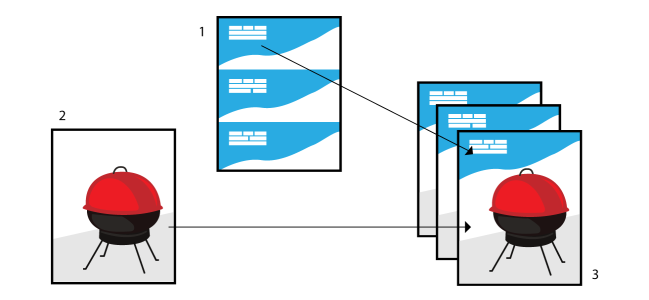
Datenquellen-Dokument (1), Formulardokument (2) und zusammengeführte Dokumente (3)

Datenquellen-Datei erstellen

Die Informationen in einer Datenquellen-Datei sind in Feldern und Datensätzen organisiert. Ein Feld kann mehr als ein Zeichen enthalten. Felder können alphanumerische Daten oder ausschließlich numerische Daten enthalten. Beispiel: Ein Datensatz enthalte einen Vornamen, einen Nachnamen, eine Adresse und andere Kontaktinformationen. Jedes Element im Datensatz (in diesem Beispiel also Vorname, Nachname oder Adresse) wird als Feld erkannt. Ein Datensatz kann ein oder mehrere Felder enthalten.

Sie können eine Datenquellen-Datei neu erstellen oder eine vorhandene Datei importieren. Eine Datendatei im Textformat kann direkt in Corel DESIGNER oder mit einem Texteditor erstellt werden. Die Daten in einer Datenquellen-Datei können jederzeit bearbeitet werden.

Formulardokument erstellen

Das Erstellen von Formulardokumenten ähnelt dem Erstellen regulärer Zeichnungen. Bei Formulardokumenten fügen Sie jedoch zusätzlich Seriendruckfelder ein, die beim Zusammenführen durch Informationen von der Datenquelle ersetzt werden.

Formulardokument mit einer Datenquellen-Datei verknüpfen

Wenn Sie mit Corel DESIGNER eine Datendatei erstellen oder eine bestehende Datendatei in Corel DESIGNER importieren, wird die Datei mit dem Formulardokument verknüpft. Die Verknüpfung wird immer zusammen mit dem Dokument gespeichert und kann nicht geändert werden.

Seriendruck durchführen

Corel DESIGNER bietet verschiedene Optionen für den Seriendruck von Dokumenten. Sie können ein Seriendruckdokument drucken oder als neues Dokument speichern. Beim Drucken eines Seriendruckdokuments erfolgt das Zusammenführen von Formulardokument und Datenquellen-Datei während des Druckvorgangs. Wenn Sie das Seriendruckdokument in einer neuen Datei speichern, führt die Anwendung das Formulardokument und die Daten der Datenquellen-Datei zusammen und speichert das Ergebnis in einer neuen Corel DESIGNER-Datei. Sie können diese Datei für eine Vorschau der endgültigen Ausgabe verwenden und vor dem Drucken kleinere Änderungen darin vornehmen. Größere Änderungen, wie zum Beispiel das Hinzufügen oder Neupositionieren von Seriendruckfeldern oder das Hinzufügen von neuen Datensätzen, müssen im Formulardokument vorgenommen werden.

So erstellen Sie eine Datenquellen-Datei mit Corel DESIGNER

Nach oben
1 Klicken Sie auf Datei Seriendruck Seriendruck erstellen/laden.
2 Klicken Sie im Dialogfeld Seriendruck auf Spalte hinzufügen.
3 Geben Sie im Dialogfeld Spalte hinzufügen im Feld Name einen Namen für die Spalte ein und führen Sie anschließend eine der folgenden Aktionen aus:
Um ein Textfeld zu erstellen, aktivieren Sie die Option Text, geben Sie einen Namen für das Feld ein und klicken Sie auf Hinzufügen,
Um ein numerisches Feld zu erstellen, aktivieren Sie die Option Numerisch, geben Sie einen Namen für das Feld ein und klicken Sie auf Hinzufügen, Im Bereich Optionen für numerische Felder können Sie die Daten in einem numerischen Feld formatieren, indem Sie ein Format aus dem Listenfeld Format auswählen, sowie den Wert in einem numerischen Feld automatisch erhöhen, indem Sie das Kontrollkästchen Wert kontinuierlich erhöhen aktivieren und in den entsprechenden Feldern Anfangswerte und Endwerte festlegen.
Wiederholen Sie diesen Schritt für jedes Feld.
4 Klicken Sie auf die Schaltfläche Einen Datensatz hinzufügen und geben Sie Daten in die Felder ein, die diesem Datensatz entsprechen.
Wiederholen Sie diesen Schritt für jeden Datensatz.
5 Klicken Sie auf Datenquelle speichern.
6 Geben Sie im Dialogfeld Sichern unter einen Dateinamen ein, wählen das Laufwerk und den Ordner, in dem Sie die Datei sichern möchten, wählen Sie ein Dateiformat und klicken Sie auf Sichern.


Außerdem können Sie
Eine Feldspalte bearbeiten
Klicken Sie auf ein Feld in der Liste und klicken Sie anschließend auf Spalte bearbeiten.
Eine Feldspalte löschen
Klicken Sie auf ein Feld in der Liste und klicken Sie anschließend auf Spalte löschen.
Datensätze löschen
Klicken Sie auf einen Datensatz und danach auf die Schaltfläche Einen Datensatz löschen .
Datensätze anzeigen
Klicken Sie auf eine der folgenden Optionen:
Alle Datensätze anzeigen: Ermöglicht es, alle Datensätze in einer Datenquellen-Datei anzuzeigen
Einzelnen Datensatz anzeigen: Ermöglicht es, den ausgewählten Datensatz anzuzeigen.
Datensätze durchsuchen
Klicken Sie auf eine der folgenden Schaltflächen:
Erster Datensatz
Nächster Datensatz
Vorheriger Datensatz
Letzter Datensatz
Zu einem spezifischen Datensatz gehen
Geben Sie in das Feld Zu Datensatz gehen die Datensatznummer ein und klicken Sie auf Zu Datensatz gehen.

*

In Corel DESIGNER stehen verschiedene numerische Formate zur Verfügung. So repräsentiert zum Beispiel das Format X.0 den Wert 1 als 1.0, während das Format 00X den Wert 1 als 001 darstellt.

So erstellen Sie mit einem Texteditor eine Datenquelle

Nach oben
1 Öffnen Sie einen Texteditor und erstellen Sie eine neue Datei.
2 Geben Sie in der ersten Zeile die Anzahl der Seriendruckfelder ein, die Sie in die Zeichnung einfügen möchten. Beispiel:
3
3 Geben Sie in der zweiten Zeile die Namen der Seriendruckfelder ein. Trennen Sie dabei die einzelnen Namen durch einen umgekehrten Schrägstrich. Jedes Seriendruckfeld muss mit einem umgekehrten Schrägstrich beginnen und enden. Beispiel:
\Name\\Datum\\Kursleiter\
4 Geben Sie in den nachfolgenden Zeilen die Daten ein, die im Seriendruckdokument verwendet werden sollen. Jede Zeile entspricht einem Datensatz. Beispiel:
\Pixie Parsons\\6 September 2021\\Mr. Randy Harris\
\Shirley Wilkinson\\13 January 2021\\Ms. Corinne Pitts\
5 Speichern Sie die Datei als ANSI-Textdatei (mit der Namenserweiterung .txt) oder als RTF-Datei.

*

Umgekehrte Schrägstriche fungieren als Markierungen, die Anfang und Ende von Seriendruckfeldern anzeigen. Sie dürfen diese Zeichen daher nicht als Daten in Feldern verwenden.

Daten in Feldern müssen mit einem Zeichen enden. Leerzeichen und Leerzeilen vor einem umgekehrten Schrägstrich verhindern eine erfolgreiche Zusammenführung.

So importieren Sie Datenquellen-Dateien

Nach oben
1 Klicken Sie auf Datei Seriendruck Seriendruck erstellen/laden.
2 Klicken Sie im Dialogfeld Seriendruck auf Datei importieren.
3 Navigieren Sie im Dialogfeld Öffnen zum Laufwerk und Ordner, in dem die Datendatei gespeichert ist.
4 Wählen Sie eine Datei aus.
5 Klicken Sie auf Öffnen.

So importieren Sie eine ODBC-Datenquellen-Datei

Nach oben
1 Klicken Sie auf Datei Seriendruck Seriendruck erstellen/laden.
2 Klicken Sie im Dialogfeld Seriendruck auf ODBC-Datenquelle öffnen.
3 Wählen Sie im Dialogfeld Datenquelle auswählen eine der folgenden Optionen:
Klicken Sie auf die Registerkarte Dateidatenquelle und wählen Sie die Dateidatenquelle, die das Laufwerk beschreibt, mit dem Sie eine Verbindung herstellen möchten. Sie können eine beliebige Dateidatenquelle verwenden, die sich auf einen ODBC-Treiber bezieht, der auf Ihrem Rechner installiert ist.
Klicken Sie unter Datenquellenname auf die Registerkarte Computerdatenquelle, wählen Sie einen Datenquellentyp und klicken Sie auf OK.
4 Wählen Sie die Datenbank, die Sie importieren möchten, und klicken Sie auf OK.

So erstellen Sie ein Formulardokument

Nach oben
1 Öffnen Sie eine Zeichnung, in die Sie Seriendruckfelder einfügen möchten.
2 Klicken Sie auf Datei Seriendruck Seriendruck erstellen/laden.
3 Wählen oder erstellen Sie im Dialogfeld Seriendruck eine Datenquellendatei
4 Klicken Sie auf Beenden.
5 Wählen Sie im Andockfenster Seriendruck , unter Felder einen Feldnamen und klicken Sie auf Feld einfügen.
Corel DESIGNER platziert das Seriendruckfeld in der Mitte der aktuellen Ansicht. Um das Seriendruckfeld neu zu positionieren, ziehen Sie es an eine andere Stelle auf der Zeichenseite.
6 Wiederholen Sie Schritt 5, um weitere Felder einzufügen.

So führen Sie einen Seriendruck durch und drucken das resultierende Dokument

Nach oben
1 Klicken Sie im Andockfenster Seriendruck auf eine der folgenden Optionen:
Klicken Sie auf In neuem Dokument zusammenführen und anschließend auf Drucken.
Klicken Sie auf Seriendruck durchführen und anschließend auf Drucken.
2 Nehmen Sie die gewünschten Druckereinstellungen vor.
3 Klicken Sie auf Drucken.
Wenn Sie alle Datensätze und Seiten drucken möchten, aktivieren Sie die Option Aktuelles Dokument.

So führen Sie einen Seriendruck durch und speichern das resultierende Dokument in einer neuen Datei

Nach oben
1 Klicken Sie auf Datei Seriendruck Seriendruck erstellen/laden.

*

Sie können das Dokument auch verbinden und speichern, indem Sie auf In neuem Dokument zusammenführen auf der Symbolleiste Seriendruck klicken.

War diese Seite nützlich? Senden Sie uns Ihr Feedback.