Cette section contient les rubriques suivantes:
Vous pouvez tracer des lignes de connexion, appelées également « lignes de flux » dans des organigrammes et des schémas de câblage pour lier des formes et présenter les liens entre les différents éléments du dessin. Lorsque vous joignez une ligne de connexion à un objet, elle reste jointe à l’objet même si vous le déplacez. Vous pouvez également laisser une extrémité de ligne de connexion non jointe à aucun objet ou ajouter des pointes de flèche aux lignes de connexion afin d’indiquer l’orientation du flux. Pour plus d’informations sur le tracé de formes d’organigramme, reportez-vous à la section Tracé de formes prédéfinies.
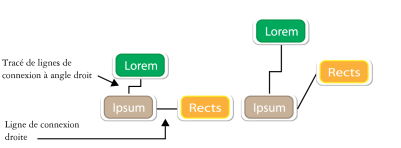
Il existe plusieurs types de lignes de connexion. Outre les lignes droites, vous pouvez tracer des lignes de connexion à angle droit qui créent automatiquement des angles droits lorsque vous les tracez. Vous pouvez choisir l’outil Ligne de connexion à angle droit qui trace un angle droit avec un coin aigu ou l’outil Ligne de connexion à angle droit arrondi qui trace un coin arrondi. Vous pouvez également tracer des lignes de connexion courbes en utilisant l’outil Connecteur B-Spline ou Connecteur en courbe Bézier.
Exemples de lignes de connexion
Les lignes de connexion sont jointes aux objets par des points d’ancrage. Par défaut, chaque objet comprend quatre points d’ancrage, situés sur les côtés supérieur, inférieur, gauche et droit de l’objet. Chaque point d’ancrage apparaît sous la forme d’un petit losange rouge sur l’objet. Vous pouvez déplacer un point d’ancrage le long du bord d’un objet ou dans une zone à l’intérieur ou à l’extérieur de l’objet. Il est enfin possible d’ajouter un point d’ancrage à un objet.
Les points d’ancrage apparaissent sous la forme de losanges rouges.
Lorsque vous déplacez un objet dans un dessin, la ligne de connexion est attirée par le point d’ancrage disponible le plus proche. Lorsque vous ajoutez un point d’ancrage à un objet, il n’est plus disponible en tant que point d’attraction magnétique pour les lignes de connexion. Cependant, vous pouvez définir une propriété sur le point d’ancrage pour qu’il soit disponible en tant que point d’attraction magnétique.
Vous pouvez définir un objet pour qu’il rejette les lignes de connexion à angle droit, à angle droit arrondi et de B-spline. Si l’objet se trouve sur l’itinéraire d’une ligne de connexion, cette dernière l’entoure. Si l’itinéraire de la ligne de connexion traverse l’objet, la ligne de connexion traverse l’objet. Les lignes de connexion de ligne droite et de courbe de Bézier ne peuvent pas entourer les objets.
Il est possible d’ajouter des halos aux lignes de connexion. Un halo est un masque derrière la ligne de connexion qui améliore la visibilité de cette ligne lorsqu’elle est au premier plan d’un autre objet. Les halos sont généralement de la même couleur que la page, mais vous pouvez choisir la couleur.
Vous pouvez également convertir des lignes de connexion en courbes. Lorsque vous convertissez une ligne de connexion en courbe, le libellé de texte joint se change en objet texte artistique.
|
|
|
|
|
Cliquez sur l’outil Connecteur à angle droit ou  l’outil Connecteur rond à angle droit  . Cliquez à l’endroit où vous souhaitez que la ligne commence, puis faites glisser la souris vers l’endroit où la ligne doit se terminer.
|
|
|
Cliquez sur l’outil Connecteur B-spline  ou l’outil Connecteur en courbe Bézier  . Cliquez à l’endroit où vous souhaitez que la ligne commence, puis faites glisser la souris vers l’endroit où la ligne doit se terminer. Pour modifier la forme de la ligne, changez la position des points de contrôle.
|

Après avoir attiré une ligne de connexion à un point d’ancrage d’un objet, la ligne de connexion restera toujours attirée par ce point d’ancrage, même si vous déplacez l’objet dans le dessin. Pour que la ligne se connecte au point d’ancrage disponible le plus proche lorsque vous déplacez l’objet, relâchez le bouton de la souris de manière à terminer la ligne de connexion à l’intérieur de l’objet lorsque vous tracez la ligne.
| 4 . |
Dans la zone Orientation du point d’ancrage, entrez l’une des valeurs suivantes : |
|
• |
0 : dirige la ligne de connexion vers la droite |
|
• |
90 : dirige la ligne de connexion vers le haut |
|
• |
180 : dirige la ligne de connexion vers la gauche |
|
• |
270 : dirige la ligne de connexion vers le bas |

Vous ne pouvez changer l’orientation que des lignes de connexion à angle droit et des courbes de Bézier.
Par défaut, les points d’ancrage que vous ajoutez à un objet ne sont pas disponibles en tant que points magnétiques pour une ligne de connexion lorsque vous déplacez l’objet dans le dessin. Pour qu’un point d’ancrage devienne un point d’échange, sélectionnez-le à l’aide de l’outil Modifier l’ancrage, puis cliquez sur le bouton Ancrage automatique  dans la barre de propriétés.
Par défaut, la position du point d’ancrage est calculée par rapport à son emplacement sur la page. Vous pouvez définir la position du point d’ancrage par rapport à l’objet auquel il est joint, ce qui est particulièrement utile si vous souhaitez définir des points d’ancrage de même position relative dans plusieurs objets. Pour définir la position du point d’ancrage par rapport à l’objet, sélectionnez le point d’ancrage à l’aide de l’outil Modifier l’ancrage  . Dans la barre de propriétés, cliquez sur le bouton Par rapport à l’objet
  , puis saisissez les coordonnées dans la zone Position d’ancrage.
| 1 . |
À l’aide de l’outil Sélecteur  , sélectionnez l’objet auquel la ligne de connexion est jointe. , sélectionnez l’objet auquel la ligne de connexion est jointe. |
Vous pouvez également convertir une courbe ou une forme, par exemple un rectangle ou une ellipse, en ligne de connexion en cliquant sur Objet  Convertir en connecteur.
Lorsque vous déplacez la ligne de connexion, le libellé de texte reste joint à la ligne.
|
• |
Largeur : vous permet de préciser la largeur du halo sur chaque côté de la ligne |
|
• |
Couleur : vous permet d’accéder à une palette de couleurs pour changer la couleur du halo ou utiliser la couleur de la page |
|
• |
Opacité : vous permet de contrôler la tranparence du halo et la visibilité des objets sous le halo en indiquant un pourcentage (les valeurs inférieures à 100 permettent la visibilité) |
Pour retirer un halo d’une ligne, sélectionnez cette ligne, cliquez sur le bouton Propriétés de halo  , puis désactivez la case à cocher Options de halo.
Copyright 2017 Corel Corporation. Tous droits réservés.

 .
.  .
. .
.