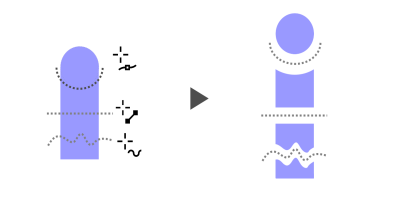
| • | Pour fractionner un objet |
| • | Pour diviser un objet en segments égaux |
Lorsque vous fractionnez un objet à l’aide de l’outil Couteau  , Corel DESIGNER vous permet de choisir entre convertir les contours en objets courbes ou les conserver tels quels. Par défaut, l’application choisit automatiquement l’option préservant au mieux leur apparence.
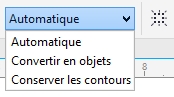
Vous pouvez choisir les options de contour dans la barre de propriétés.
Lorsque vous fractionnez des objets qui contiennent des lignes en pointillé, des pointes de flèches ou des fins de lignes, l’option Convertir en objets préserve mieux l’apparence des contours. Si vous choisissez l’option Automatique pour ce type d’objets, Corel DESIGNER convertit les contours en objets.
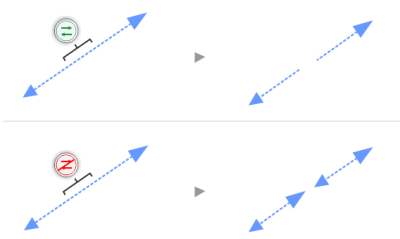
Vous pouvez diviser un objet en segments égaux à l’aide de la commande Objet  Forme Diviser en parties égales.
| Pour fractionner un objet |

|
| 1 . | Dans la boîte à outils, cliquez sur l’outil Couteau . |
| 2 . | Dans la barre de propriétés, cliquez sur l’un des boutons suivants : |
| • | Mode Ligne à 2 points  : pour découper l’objet le long d’une ligne droite. Pour contraindre la ligne à des incréments de 15 degrés, maintenez les touches Maj + Ctrl enfoncées. : pour découper l’objet le long d’une ligne droite. Pour contraindre la ligne à des incréments de 15 degrés, maintenez les touches Maj + Ctrl enfoncées. |
| • | Mode Main levée  : pour découper l’objet le long d’une ligne tracée à main levée. : pour découper l’objet le long d’une ligne tracée à main levée. |
| 3 . | Faites glisser le curseur sur l’objet ou le groupe d’objets à fractionner. |
|
Cliquez sur le bouton Mode Bézier
 dans la barre de propriétés. Cliquez à l’endroit où vous souhaitez commencer à couper l’objet, faites glisser la poignée de contrôle jusqu’à l’endroit où vous souhaitez positionner le point nodal suivant, puis cliquez. Continuez à cliquer pour ajouter d’autres segments droits à la ligne. Pour ajouter un segment courbe, positionnez le pointeur là où le point nodal doit être placé et faites-le glisser pour former la courbe. Pour contraindre la ligne à des incréments de 15 degrés, maintenez les touches Maj + Ctrl enfoncées. dans la barre de propriétés. Cliquez à l’endroit où vous souhaitez commencer à couper l’objet, faites glisser la poignée de contrôle jusqu’à l’endroit où vous souhaitez positionner le point nodal suivant, puis cliquez. Continuez à cliquer pour ajouter d’autres segments droits à la ligne. Pour ajouter un segment courbe, positionnez le pointeur là où le point nodal doit être placé et faites-le glisser pour former la courbe. Pour contraindre la ligne à des incréments de 15 degrés, maintenez les touches Maj + Ctrl enfoncées. |
|
|
Dans la barre de propriétés, choisissez Écart ou Chevauchement dans la zone de liste Envergure de la coupe. Entrez une valeur dans la zone Largeur.
|
|
|
Dans la barre de propriétés, choisissez une option dans la zone de liste Options du contour.
|
Lorsque vous fractionnez un objet à l’aide de l’outil Couteau, les nouveaux objets deviennent des objets courbes.
| Pour diviser un objet en segments égaux |
|
| 1 . | Sélectionnez l’objet que vous souhaitez diviser. |
| 2 . | Cliquez sur Objet Forme Diviser en parties égales. |
| 3 . | Dans le menu fixe Forme, indiquez les informations suivantes : |
| • | Divisions : nombre de segments de division de l’objet |
| • | Écart : espace entre les segments |
| Si vous souhaitez grouper les segments après la division, cochez la case Associer les parties. |
| Si vous souhaitez associer les segments en un objet, cochez la case Associer les parties. Désélectionnez la case si vous souhaitez que les segments soient des objets individuels. |
| Si vous ne souhaitez pas supprimer l’objet d’origine, désactivez la case à cocher Supprimer l’objet sélectionné. |
| 4 . | Cliquez sur le bouton Appliquer. |
L’objet résultat hérite du bord de l’objet d’origine et de ses propriétés de surface.
Il est possible de sélectionner plusieurs objets pour les diviser simultanément. Si vous cochez également la case Associer les parties, tous les objets que vous divisez sont regroupés en un seul groupe.
Copyright 2017 Corel Corporation. Tous droits réservés.


