Amélioré ! Prise en charge des TMS
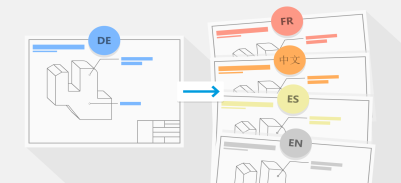
La création de documentations techniques destinées au marché mondial et la réduction des frais de traduction proposées par un système de mémoire de traduction (TMS) ont été améliorées dans Corel DESIGNER 2017. Vous pouvez désormais exporter le texte avec des codes de langue compatibles avec Trados au format XLIFF (XML Localization Interchange File Format), format standard d’échange de texte pouvant être traduit entre un TMS et un logiciel. En outre, le texte traduit que vous recevez conserve maintenant le format d’origine. Vous pouvez ainsi créer un fichier de langue spécifique présentant un contenu et un format identiques, à l’exception du texte traduit. Pour plus d’informations, reportez-vous à la section Utilisation d’un texte traduit.
Corel DESIGNER simplifie la création des documentations techniques destinées au marché mondial.
Nouveau ! Prise en charge des écrans 4K Ultra HD
Amélioré ! Prise en charge pour Windows 10
Nouveau ! Prise en charge avancée de plusieurs moniteurs
Nouveau ! En savoir plus sur le produit et votre compte dans le nouvel écran d’accueil
Nouveau ! Outil LiveSketch
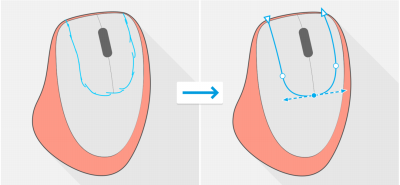
Les traits créés à l’aide de l’outil LiveSketch sont ajustés et ajoutés aux courbes existantes en fonction du délai et de la distance qui les séparent. Vous pouvez définir le délai nécessaire pour activer l’ajustement des traits une fois que vous avez fini de dessiner et la distance à laquelle les traits sont automatiquement ajoutés aux courbes existantes. Vous pouvez également combiner tous les traits dessinés dans le délai indiqué en une seule courbe, indépendamment de la distance qui les sépare. Si vous souhaitez prolonger une courbe existante, passez le curseur dessus jusqu’à ce qu’il devienne rouge et continuez votre croquis. Le trait suivant est ajouté de façon homogène à la courbe existante, vous permettant d’exécuter un croquis, ajuster et modifier à la volée. Pour plus d’informations, reportez-vous à la section Croquis naturel avec ajustement intelligent des traits.
Nouveau ! Interface utilisateur tactile
La prise en charge du mode Tablette facilite l’exécution de croquis à la volée et les ajustements rapides à l’aide de la fonction tactile ou d’un stylet. Le nouvel espace de travail Tactile rationalise l’interface utilisateur pour optimiser la taille de la fenêtre de dessin en affichant uniquement les outils et les commandes de tablette que vous êtes les plus susceptibles d’utiliser sur le terrain. Toutes les autres fonctions sont toujours rapidement disponibles. Si vous préférez travailler avec l’un des espaces de travail de bureau en mode Tablette, vous pouvez opter pour la configuration d’interface utilisateur qui vous convient le mieux. Désormais, vous pouvez également travailler plus rapidement et ainsi gagner du temps en effectuant un panoramique ou un zoom en un seul geste. Pour plus d’informations, reportez-vous à la section Utilisation des fonctions tactiles.
Nouveau ! Corel Font Manager
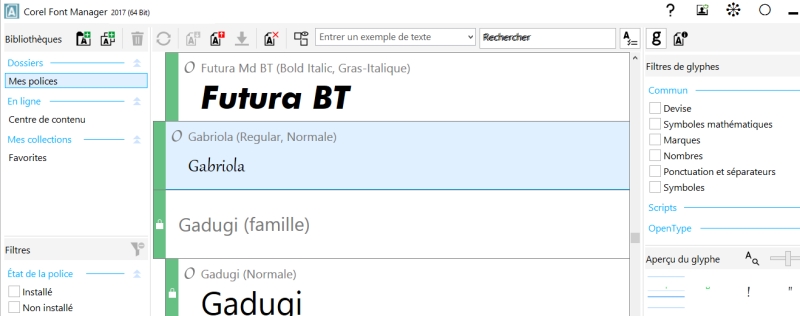
Corel Font Manager vous permet de gérer, d’organiser et d’explorer vos collections de caractères et de polices avec une grande facilité. Il vous fournit les outils pour contrôler chaque aspect du flux de travail de votre typographie, que ce soit en parcourant des collections, en installant un type de caractère pour une tâche, en prévisualisant des jeux de glyphes ou en créant des groupes de polices. Pour plus d’informations sur Corel Font Manager, reportez-vous à l’Aide.
Nouveau ! Importer les espaces de travail hérités
CorelDRAW Technical Suite 2017 vous permet de réutiliser les espaces de travail Corel DESIGNER créés dans les versions X6 et X7. Vous pouvez également importer des espaces de travail CorelDRAW et Corel PHOTO-PAINT créés dans les versions X6, X7 et X8. Vous pouvez importer uniquement certains éléments d’un espace de travail. Vous pouvez également les ajouter à votre espace de travail actuel ou créer une toute nouvelle configuration d’interface utilisateur. Vous pouvez en outre sélectionner plus rapidement que jamais les éléments de l’espace de travail à importer ou exporter. Pour plus d’informations, reportez-vous à la section Importation et exportation d’espaces de travail.
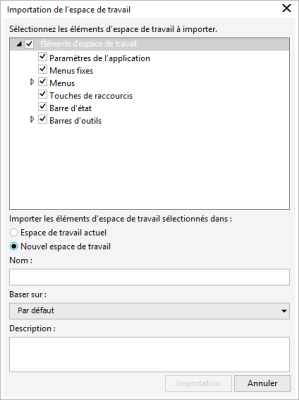
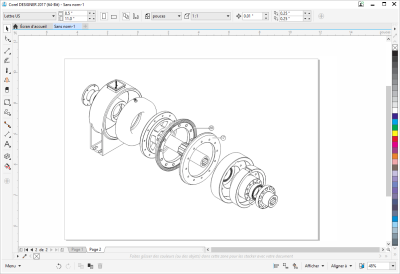
Vous pouvez importer des espaces de travail Corel DESIGNER créés dans les versions X6 et X7.
Nouveau ! Personnaliser les applications selon vos envies

Couleur personnalisée du bureau dans Corel DESIGNER
Pour plus d’informations, reportez-vous à la section Personnalisation de l’apparence de l’espace de travail.
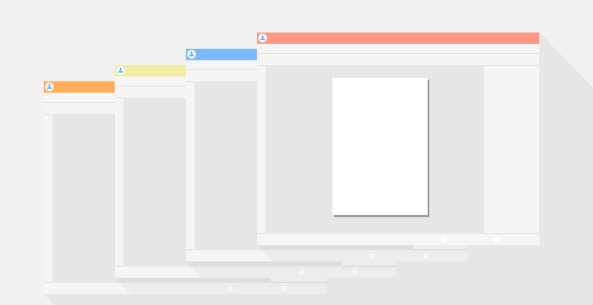
Couleur de bordure de fenêtre personnalisée dans Corel DESIGNER
Étoffer votre collection d’outils
Étoffez votre collection d’outils en téléchargeant gratuitement ou en achetant des applications, des modules optionnels et des extensions directement depuis CorelDRAW Technical Suite 2017. Vous pouvez télécharger votre licence gratuite pour Corel Website Creator, acheter AfterShot Pro pour un flux de travail RAW ultime, essayer Corel ParticleShop pour bénéficier d’effets bitmap surprenants, et bien plus encore. Pour accéder à cette collection d’outils, vous devez être connecté à Internet. Pour plus d’informations, reportez-vous à la section Recherche de contenu via le menu fixe Plus.
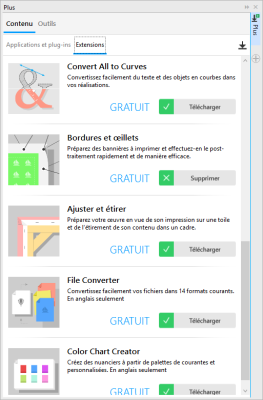
Étoffez votre collection d’outils avec le menu fixe Plus.

Le Guide de l’utilisateur Corel DESIGNER 2017 est désormais disponible aux formats EPUB et MOBI.
Site Web de la communauté des développeurs
Pour commencer, visitez le site http://community.coreldraw.com/sdk/.
Copyright 2017 Corel Corporation. Tous droits réservés.
