| • | 遠近効果を適用するには |
| • | オブジェクトの遠近効果をコピーするには |
| • | 遠近効果を調整するには |
| • | オブジェクトから遠近効果を削除するには |
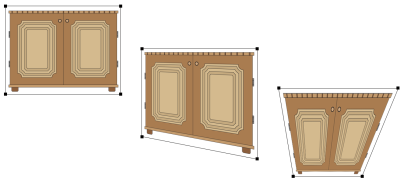
オブジェクトの 1 辺または 2 辺を短くして、遠近効果を作成することができます。遠近効果には、オブジェクトの 1 方向が遠ざかるように見える 1 点遠近効果と、2 方向が遠ざかるように見える 2 点遠近効果があります。
遠近効果は、オブジェクトまたはグループ化したオブジェクトに付けることができます。等高線、ブレンド、および押し出しなどのリンク グループにも、遠近効果を適用することができます。ただし、段落テキスト、ビットマップ、シンボルには付けられません。
元のグラフィック (左)、1 点遠近効果を適用 (中央)、2 点遠近効果を適用 (右)。
適用した遠近効果は、調整したり、描画内の他のオブジェクトにコピーしたり、オブジェクトから削除することができます。
| 遠近効果を適用するには |

|
|
[効果]
 [遠近効果の追加] をクリックします。Ctrl キーを押しながら、ノードをドラッグします。 [遠近効果の追加] をクリックします。Ctrl キーを押しながら、ノードをドラッグします。 |
|
|
[効果]
[遠近効果の追加] をクリックします。グリッドの外側のノードをドラッグします。 |
Ctrl キーを押しながらドラッグすると、ノードの動きが水平軸または垂直軸方向に限定されるので、1 点遠近効果が作成されます。
Ctrl キー + Shift キーを押しながらノードをドラッグすると、そのノードの反対側にあるノードも同じ距離だけ反対方向に移動します。
| オブジェクトの遠近効果をコピーするには |
|
| 1 . | 遠近効果のコピー先のオブジェクトを選択します。 |
| 2 . | [効果] [効果のコピー] [遠近効果] をクリックします。 |
| 3 . | 遠近効果のコピー元のオブジェクトを選択します。 |
属性スポイト ツール  を使用して遠近効果をコピーすることもできます。詳しくは、を参照してください。オブジェクトから別のオブジェクトに効果をコピーするには.
| 遠近効果を調整するには |
|
| 1 . | ツールボックスの整形ツールをクリックします。  |
| 2 . | 遠近効果が付いているオブジェクトを選択します。 |
| 3 . | ノードを別の場所にドラッグします。 |
片方だけ、または両方の消失点をドラッグして遠近効果を調整することもできます。
Ctrl キー + Shift キーを押しながらノードをドラッグすると、そのノードの反対側にあるノードも同じ距離だけ反対方向に移動します。
| オブジェクトから遠近効果を削除するには |
|
| 1 . | 遠近効果が付いているオブジェクトを選択します。 |
| 2 . | [効果] [遠近効果の消去] をクリックします。 |
Copyright 2017 Corel Corporation. All rights reserved.


