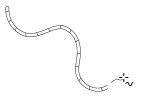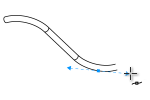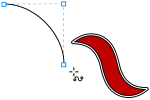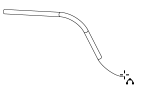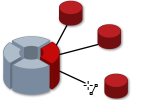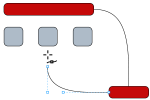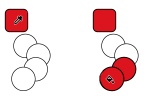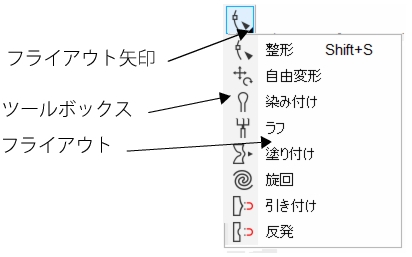
デフォルトの作業領域では、整形ツールのフライアウト矢印をクリックすると、形状の編集フライアウトが開きます。
ツールボックスのツールには、デフォルトでは表示されないものがあります。ツールボックスに表示するツールを選択することができます。
ツールボックスの表示と非表示を切り替えるには、[ウィンドウ]  [ツールバー] [ツールボックス] をクリックします。
ツールボックスのツールを表示/非表示にするには、[素早くカスタマイズ] ボタン  をクリックして、対応するチェック ボックスをオンまたはオフにします。
次の図は Corel DESIGNER のツールボックスのその他のフライアウトを示すもので、これによりツールをより簡単に見つけることができます。
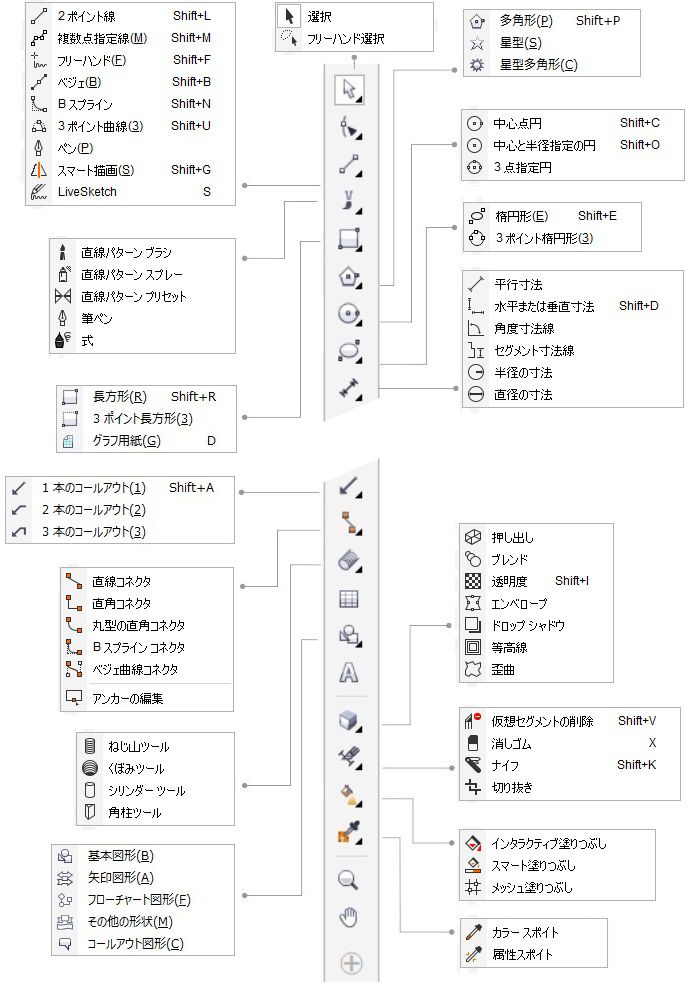
Corel DESIGNER のツールボックスにあるツールは、次の表のとおりです。
|
|
選択ツールでは、オブジェクトの選択、サイズ変更、斜変形、および回転が行えます。 |
|
|
|
フリーハンド選択ツールでは、フリーハンド選択範囲線を使用してオブジェクトを選択できます。 |
|
|
|
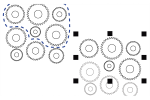
整形ツールでは、ノードを操作して曲線オブジェクトやテキスト文字を編集できます。 |
|
|
|
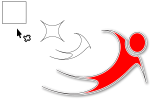
自由変形ツールでは、プロパティ バーの自由回転、自由角度の反射、自由スケール、および自由斜変形の各コントロールを使用して、オブジェクトを変形できます。 |
|
|
|
染み付けブラシ ツールでは、ベクトル オブジェクトを輪郭に沿ってドラッグすることにより、オブジェクトを歪曲させることができます。 |
|
|
|
ラフ ブラシ ツールでは、ベクトル オブジェクトの輪郭に沿ってドラッグして、オブジェクトのエッジを歪ませることができます。 |
|
|
|
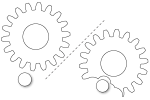
塗り付けツールでは、輪郭に沿って押し出しやくぼみを付けてオブジェクトを整形できます。 |
|
|
|
旋回ツールでは、オブジェクトのエッジに沿ってドラッグして、うず巻き効果を作成できます。 |
|
|
|
引き付けツールでは、ノードをカーソルに引き付けてオブジェクトを整形できます。 |
|
|
|
反発ツールでは、ノードをカーソルから遠ざけてオブジェクトを整形できます。 |
|
|
|
2 ポイント線ツールでは、2 ポイント直線セグメントを描くことができます。 |
|
|
|
複数指定線ツールでは、プレビュー モードにおいて、一度に 1 セグメントずつ線や曲線を描くことができます。 |
|
|
|
フリーハンド ツールでは、セグメントと曲線から成る 1 本の線を描くことができます。 |
|
|
|
ベジェ ツールでは、曲線を 1 セグメントずつ描くことができます。 |
|
|
|
B スプライン ツールでは、曲線をセグメントに分割することなく成形するコントロール ポイントを設定して、曲線を描くことができます。 |
|
|
|
3 ポイント曲線ツールでは、始点、終点、および中心点を指定して、曲線を描くことができます。 |
|
|
|
ペン ツールでは、セグメントで曲線を描いて、描画しながら各セグメントをプレビューできます。 |
|
|
|
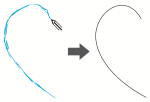
スマート描画ツールでは、フリーハンドのストロークを基本形やなめらかな曲線に変換します。 |
|
|
|
LiveSketch ツールでは、インテリジェントなストローク調整を使用して自然なスケッチを描画できます。 |
|
|
|
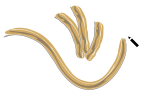
直線パターンのブラシ ツールでは、曲線にブラシ ストロークを適用し、曲線矢印などのオブジェクトを作成できます。 |
|
|
|
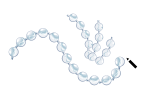
直線パターンのスプレー ツールでは、鎖、ホース、パイプなどのオブジェクトを作成できます。 |
|
|
|
線パターンのプリセット ツールでは、プリセットのストロークを使用して曲線を描くことができます。 |
|
|
|
筆ペン ツールでは、線の方向とペン先の角度に合わせた太さの異なる線を描くことができます。 |
|
|
|
表現ツールでは、スタイラスの筆圧や傾斜、方向に応じて変わる線を描画できます。 |
|
|
|
長方形ツールでは、対角線上にドラッグして長方形を描くことができます。 |
|
|
|
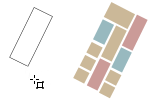
3 ポイント長方形ツールでは、傾いた長方形を描くことができます。 |
|
|
|
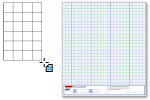
グラフ用紙ツールでは、グラフ用紙のようなグリッドを描くことができます。 |
|
|
|
中心点多角形ツールでは、中心から多角形上の 1 点 (頂点) までドラッグすることにより多角形を描画できます。 |
|
|
|
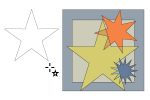
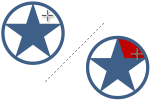
星形ツールでは、完全な星型を描画できます。 |
|
|
|
星型多角形ツールでは、辺が交差する星型多角形を描画できます。 |
|
|
|
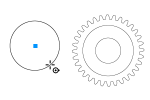
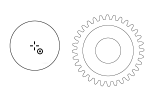
中心点円 ツールでは、中心点と円周の点を指定して円形を描画できます。 |
|
|
|
中心と半径指定の円ツールでは、半径の値を指定し、中心の位置をクリックすることで円形を描画できます。 |
|
|
|
3 点指定円形ツールでは、円周の 3 点を指定することにより円形を描画できます。 |
|
|
|
楕円形ツールでは、対角線上にドラッグして楕円形を描くことができます。 |
|
|
|
3 ポイント楕円形ツールでは、傾いた楕円形を描くことができます。 |
|
|
寸法線ツール
|
||
|
|
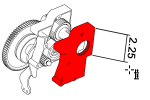
平行寸法ツールでは、斜め寸法線を描くことができます。 |
|
|
|
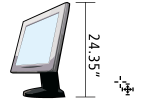
水平または垂直寸法ツールでは、水平または垂直の寸法線を描くことができます。 |
|
|
|
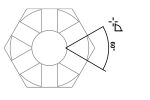
角度寸法線ツールでは、角度寸法線を描くことができます。 |
|
|
|
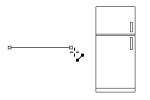
セグメント寸法線ツールでは、単一セグメントまたは複数セグメントの終点ノード間の距離を表示できます。 |
|
|
|
半径の寸法ツールでは、円形または円弧の半径を表示できます。 |
|
|
|
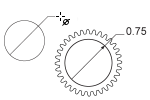
直径の寸法ツールでは、円形または円弧の直径を表示できます。 |
|
|
|
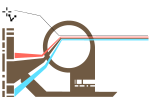
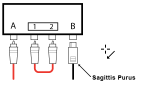
1 本のコールアウト ツールでは、1 つのセグメントを持つ引き出し線でコールアウトを描くことができます。 |
|
|
|
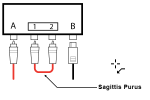
2 本のコールアウト ツールでは、2 つのセグメントを持つ引き出し線でコールアウトを描くことができます。 |
|
|
|
3 本のコールアウト ツールでは、3 つのセグメントの引き出し線でコールアウトを描くことができます。 |
 |
|
|
直線コネクタ ツールでは、直線コネクタを描くことができます。 |
|
|
|
直角コネクタ ツールでは、直角コネクタを描くことができます。 |
|
|
|
丸型の直角コネクタ ツールでは、丸型角の直線コネクタを描くことができます。 |
|
|
|
B スプライン コネクタ ツールでは、コントロール ポイントを設定して曲線を描くことができます。 |
|
|
|
ベジェ曲線コネクタ ツールでは、一度に 1 セグメントずつ曲線コネクタ ラインを描くことができます。 |
|
|
|
アンカーの編集ツールでは、コネクタ ライン アンカー ポイントを変更できます。 |
|
|
|
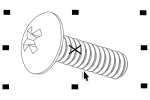
ねじ山ツールでは、投影ビューにねじ山を描くことができます。 |
|
|
|
くぼみツールでは、投影ビューにねじ穴を描くことができます。 |
|
|
|
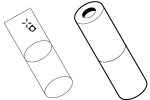
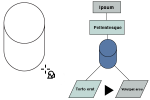
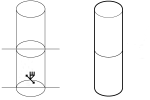
シリンダー ツールでは、投影ビューに円柱を描くことができます。 |
|
|
|
角柱 ツールでは、投影ビューに角柱を描くことができます。 |
|
|
|
テーブル ツールでは、表の作成や編集が行えます。 |
|
|
|
基本形ツールでは、六線星形、スマイル マーク、直角三角形など、基本的な図形を選択できます。 |
|
|
|
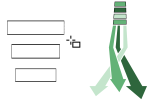
矢印形ツールでは、さまざまな形状、方向、矢尻数の矢印を描くことができます。 |
|
|
|
フローチャート形ツールでは、フローチャート シンボルを描くことができます。これらのコントロールはプロパティ バーで使用できます。 |
|
|
|
その他の形状ツールでは、リボン オブジェクトと爆発図形を描くことができます。これらのコントロールはプロパティ バーで使用できます。 |
|
|
|
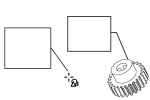
コールアウト形ツールでは、コールアウトとラベルを描くことができます。これらのコントロールはプロパティ バーで使用できます。 |
|
|
テキスト ツール
|
||
|
|
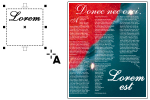
テキスト ツールでは、テキストの追加、段落テキスト フレームの作成およびその中での入力、または曲線を選択した場合にパスに沿ってのテキスト入力を行うことができます。 |
|
|
インタラクティブ ツール
|
||
|
|
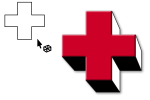
押し出しツールでは、オブジェクトを押し出して、奥行きを与えることができます。 |
|
|
|
ブレンド ツールでは、連続した中間シェイプやカラーを通して、1 つのオブジェクトを別のオブジェクトに変形できます。 |
|
|
|
透明度ツールでは、オブジェクトの下のイメージ領域を部分的に現すことができます。 |
|
|
|
エンベロープ ツールでは、エンベロープを適用し、エンベロープのノードをドラッグすることにより、オブジェクトの形状を歪曲させることができます。 |
|
|
|
ドロップ シャドウ ツールでは、オブジェクトにシャドウを付加することによって、立体的な効果を与えることができます。フェード、不透明度、エッジ形状、およびカラーなどの特性を調整できます。 |
|
|
|
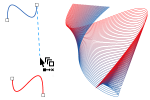
等高線 ツールでは、オブジェクトの内外に放射する連続した同心形状を作成できます。 |
|
|
|
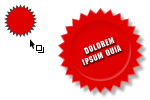
歪曲ツールでは、プッシュ/プル、ジッパー、またはツイスト効果を適用してオブジェクトを変形できます。 |
|
|
|
仮想セグメントの削除ツールでは、交差する線の間にあるオブジェクトの一部を削除することができます。 |
|
|
|
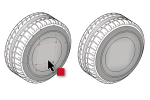
消しゴム ツールでは、描画の一部を消すことができます。 |
|
|
|
ナイフ ツールを使用すると、直線、フリーハンド、あるいはベジェ ラインに沿って、ベクトル オブジェクト、テキスト、およびビットマップを分割できます。 |
|
|
|
切り抜き ツールでは、選択範囲外の部分を削除できます。 |
|
|
|
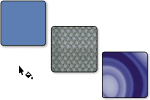
インタラクティブ塗りつぶしツールでは、カラーまたはシェードのグラデーションでオブジェクトを塗りつぶすことができます。 |
|
|
|
スマート塗りつぶしツールでは、囲まれた領域からオブジェクトを作成し、作成したオブジェクトに塗りつぶしを適用できます。 |
|
|
|
メッシュ塗りつぶしツールでは、メッシュ グリッドに配置した複数のカラーやシェードをブレンドしてオブジェクトを塗りつぶすことができます。 |
|
|
|
カラー スポイト ツールでは、描画ウィンドウまたはデスクトップのオブジェクトからカラーをサンプリングし、それを他のオブジェクトに適用できます。 |
|
|
|
属性スポイト ツールでは、描画ウィンドウ内のオブジェクトからオブジェクトのプロパティ (線の太さ、サイズ、効果など) をコピーし、それを他のオブジェクトに適用できます。 |
|
|
|
ズーム ツールでは、描画ウィンドウのズーム レベルを変更できます。 |
|
|
|
パン ツールでは、倍率を変更しないで隠れている描画領域をビューにドラッグできます。 |
|
Copyright 2017 Corel Corporation. All rights reserved.