| • | 線および輪郭の設定を指定するには |
| • | 標準線スタイルを編集するには |
| • | 標準線スタイルを作成するには |
| • | 輪郭を別のオブジェクトにコピーするには |
| • | 輪郭をオブジェクトに変換するには |
| • | オブジェクトの輪郭を削除するには |
線は、楕円や多角形などの閉じた図形の輪郭と同じように処理されます。一部のプログラムでは、輪郭はストロークまたは太線と表記されています。
線と輪郭の両方の外観を変更できます。たとえば、それらのカラー、幅、スタイル、角の形、およびキャップ スタイルを指定できます。線または輪郭を削除することや、線または輪郭の独自のスタイルを作成することもできます。
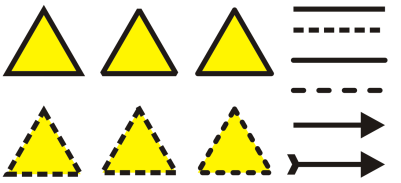
上記の三角形には、それぞれ異なるコーナー スタイルが適用されています。右上隅の線には、複数のライン キャップが適用されています。右下隅の線には、矢印が適用されています。
輪郭のカラーを他のオブジェクトにコピーすることや、塗りつぶすことができるように輪郭をオブジェクトに変換することもできます。オブジェクトを塗りつぶす方法について詳しくは、オブジェクトを塗りつぶす.を参照してください。
さまざまな線スタイルから選択できます。線スタイルは、標準と拡張の 2 つのカテゴリに分けられます。
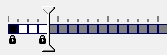
[線スタイルの編集] ダイアログ ボックスでは、各ボックスが、ダッシュを作成するために塗りつぶすことができる単位、またはスペースを作成するために空白のままにしておくことができる単位を表します。白いスライダを右に移動すると、パターン内の単位の数が増えます。
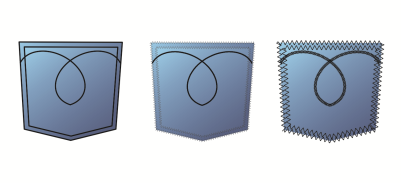
拡張線スタイルは、さまざまなパターンを作成するための、形状、ジグザグ、または複数の線から構成されます。拡張線スタイルは、線の幅またはパターン全体の幅を変更することによって、編集できます。
| 線および輪郭の設定を指定するには |

|
| 1 . | オブジェクトを選択します。 |
| 2 . | プロパティ バーの [輪郭ペン] ボタン  をクリックします。 をクリックします。 |
| 3 . | [輪郭ペン] ダイアログ ボックスの [パターン スタイル] 領域で、[標準] オプションまたは [拡張] オプションをオンにします。 |
| 4 . | [パターン] リスト ボックスで線スタイルを選択します。 |
| 5 . | 必要な設定を行います。 |
|
[輪郭] 領域で、カラー ピッカーからカラーを選択します。
|
|||||||
|
[輪郭] 領域で、[幅] ボックスに値を入力します。
|
|||||||
|
|||||||
|
[マイターの制限] ボックスに値を入力します。
|
|||||||
|
|||||||
|
|||||||
|
[パターン スタイル] 領域で、[長さ] ボックスに値を入力します。
|
|||||||
|
[パターン スタイル] 領域で、[幅] ボックスに値を入力します。パターンの幅の値は、輪郭の幅の値よりも大きくする必要があります。
|
|||||||
|
[背景の塗りつぶし] チェック ボックスをオンにします。
|
|||||||
|
[イメージに合わせてスケール] チェック ボックスをオンにします。
|
|||||||
|
[輪郭のオーバープリント] チェック ボックスをオンにします。
|
パターンの [幅] の値が小さすぎると、パターンが期待どおりに表示されない場合があります。オブジェクトのパターンを表示するには、バターンの [幅] の値を大きくし、輪郭の [幅] の値を小さくします。
プロパティ バーや、[プロパティ マネージャ] ドッキング ウィンドウの [輪郭] 領域で線の設定を指定することもできます。
カラー パレットの Color Swatch を右クリックして、線や輪郭のカラーを変更することもできます。
| 標準線スタイルを編集するには |
|
| 1 . | オブジェクトを選択します。 |
| 2 . | プロパティ バーの [輪郭ペン] ボタン をクリックします。 |
| 3 . | [パターン スタイル] 領域で、[標準] オプションをオンにします。 |
| 4 . | [パターン] リスト ボックスで線スタイルを選択します。 |
| 5 . | [スタイルの編集] をクリックします。 |
| 6 . | [スタイルの編集] ダイアログ ボックスの指示に従って、パターンを編集します。 |
| 7 . | [置換] をクリックします。 |
| 標準線スタイルを作成するには |
|
| 1 . | オブジェクトを選択します。 |
| 2 . | プロパティ バーの [輪郭ペン] ボタン をクリックします。 |
| 3 . | [パターン スタイル] 領域で、[標準] オプションをオンにします。 |
| 4 . | [スタイルの編集] をクリックします。 |
| 5 . | [スタイルの編集] ダイアログ ボックスの指示に従って、新しいパターンを作成します。 |
| 6 . | [追加] をクリックして、新しいパターンを [パターン] リスト ボックスに保存します。 |
| 輪郭を別のオブジェクトにコピーするには |
|
| 1 . | 選択ツール  を使用して、コピーする輪郭を持つオブジェクトを選択します。 を使用して、コピーする輪郭を持つオブジェクトを選択します。 |
| 2 . | オブジェクトを右クリックし、2 番目のオブジェクトにドラッグします。 |
| コピー元オブジェクトの青い輪郭がポインタとともにコピー先オブジェクトまで移動します。 |
| 3 . | 2 番目のオブジェクトの上でマウス ボタンを離し、choose [輪郭をここにコピー] を選択します。 |
オブジェクトのプロパティをコピーする方法について詳しくは、オブジェクトのプロパティ、変形、効果をコピーする.を参照してください。
| 輪郭をオブジェクトに変換するには |
|
| 1 . | オブジェクトを選択します。 |
| 2 . | [オブジェクト]  [輪郭をオブジェクトに変換] をクリックします。 [輪郭をオブジェクトに変換] をクリックします。 |
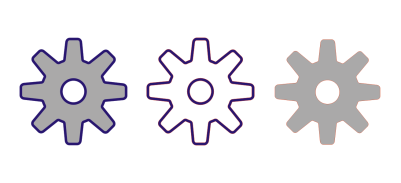
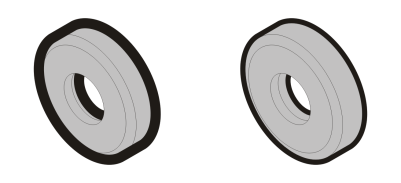
左のギアの描画には、グレーの塗りつぶしと青い輪郭があります。輪郭をオブジェクトに変換することによって、新しいオブジェクト (中央) を古い塗りつぶし図形 (右側) から分離できます。
| オブジェクトの輪郭を削除するには |
|
| 1 . | オブジェクトを選択します。 |
| 2 . | プロパティ バーの[輪郭の幅]リスト ボックスから[なし]を選択します。 |
オブジェクトを選択し、カラー パレットの [無色] カラーボックスを右クリックして、オブジェクトの輪郭を削除することもできます。
Copyright 2017 Corel Corporation. All rights reserved.

 — 尖った角を作成します。
 — 丸型の角を作成します。
 — 丸めた角を作成します。
 — 四角形の終了シェイプを作成します。
 — 丸型の終了シェイプを作成します。
 — 線の幅を広げる張角型終了シェイプを作成します。
 — 輪郭をオブジェクトの外側に配置します。
 — 輪郭をオブジェクトのエッジに沿って中央に配置します。
 — 輪郭をオブジェクトの内側に配置します。

