| • | オブジェクトを分割するには |
| • | オブジェクトを均等なセグメントに分割するには |
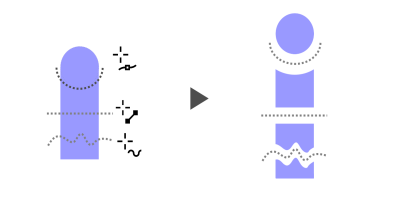
ベクトル オブジェクト、テキスト、ビットマップを分割することができます。単一のオブジェクトまたはオブジェクトのグループを直線、フリーハンド ライン、ベジェ ラインに沿って分割できます。
(上から順に) 3 種類のオブジェクトの分割モードが使用可能:ベジェ、2 ポイント線、フリーハンド
また、分割操作の結果、生成された新しいオブジェクトの間にギャップを作成したり、新しいオブジェクトを重ね合わせたりすることもできます。
ナイフ ツール  を使用してオブジェクトを分割した場合、CorelDRAWCorel DESIGNER では、オブジェクトの輪郭を曲線に変換して輪郭の外観を保持するかどうかを選択できます。デフォルトでは、輪郭の外観を最良の状態に保持するオプションが自動的に選択されます。
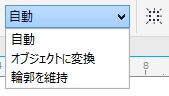
オブジェクトを破線、矢頭、またはエンド キャップに分割するとき、[オブジェクトに変換] オプションを使用すると輪郭の外観の保持状態が良くなります。このようなオブジェクトで [自動] オプションを選択すると、Corel DESIGNER では、輪郭がオブジェクトに変換されます。
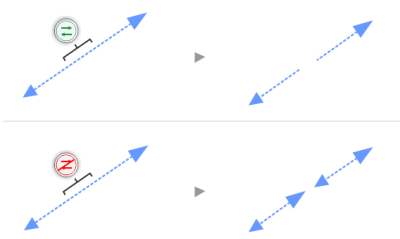
上:分割後に輪郭 (ここでは矢頭付きの破線) がオブジェクトに変換され、元の外観が保持されています。下:[輪郭を維持] オプションを使用し、先端と終端に矢頭が付いた 2 本の直線が作成されました。
[オブジェクト]  [整形] [均等分割] コマンドを使用して、オブジェクトを均等なセグメントに分割できます。
| オブジェクトを分割するには |

|
| 1 . | ツールボックスの[ナイフ]ツール をクリックします。 |
| 2 . | プロパティ バーで、次のいずれかのボタンをクリックします。 |
| • | 2 ポイント線モード  では、直線に沿ってオブジェクトを分割します。ラインの角度を 15 度ずつ変更するには、Shift + Ctrl キーを押したまま操作します。 では、直線に沿ってオブジェクトを分割します。ラインの角度を 15 度ずつ変更するには、Shift + Ctrl キーを押したまま操作します。 |
| • | フリーハンド モード  では、フリーハンド ラインに沿ってオブジェクトを分割します。 では、フリーハンド ラインに沿ってオブジェクトを分割します。 |
| 3 . | 分割するオブジェクト全体またはオブジェクトのグループをドラッグします。 |
|
プロパティ バーの [ベジェ モード] ボタン
 をクリックします。オブジェクトの切り取りを開始する位置をクリックし、次のノードを配置する場所までコントロール ハンドルをドラッグしてクリックします。線に多くの直線セグメントを追加するには、クリックを繰り返します。曲線のセグメントを追加するには、ノードを配置する位置にポインタを置き、ドラッグして曲線を整形します。ラインの角度を 15 度ずつ変更するには、Shift + Ctrl キーを押したまま操作します。 をクリックします。オブジェクトの切り取りを開始する位置をクリックし、次のノードを配置する場所までコントロール ハンドルをドラッグしてクリックします。線に多くの直線セグメントを追加するには、クリックを繰り返します。曲線のセグメントを追加するには、ノードを配置する位置にポインタを置き、ドラッグして曲線を整形します。ラインの角度を 15 度ずつ変更するには、Shift + Ctrl キーを押したまま操作します。 |
|
|
プロパティ バーの [切り取りのスパン] リスト ボックスで、[ギャップ] または [オーバーラップ] を選択します。[幅] ボックスに値を入力します。
|
|
|
プロパティ バーにある [輪郭オプション] リスト ボックスから、次のオプションのいずれかを選択します。
|
ナイフ ツールを使用してオブジェクトを分割した場合、新しいオブジェクトは曲線オブジェクトとなります。
| オブジェクトを均等なセグメントに分割するには |
|
| 1 . | 分割するオブジェクトを選択します。 |
| 2 . | [オブジェクト] [整形] [均等分割] をクリックします。 |
| 3 . | [整形] ドッキング ウィンドウで、次のいずれかを指定します。 |
| • | [分割数] —オブジェクトを分割して作成されるセグメントの数 |
| • | [ギャップ] — セグメント間の間隔 |
| 分割後にセグメントをグループ化するには、[分割のグループ化] チェック ボックスをオンにします。 |
| 複数のセグメントを 1 つのオブジェクトとして結合するには、[分割の結合] チェック ボックスをオンにします。セグメントを別々のオブジェクトにするには、チェック ボックスをオフにします。 |
| 元のオブジェクトを削除しない場合は、[選択したオブジェクトの削除] チェック ボックスをオフにします。 |
| 4 . | [適用] をクリックします。 |
この機能ではオブジェクトのコピーを作成し、新しく作成されたオブジェクトを分割します。元のオブジェクトを削除しない場合は、2 つのオブジェクトが重なり、オブジェクトは変化していないように見えます。
作成されたオブジェクトは元のオブジェクトの端と塗りつぶしのプロパティを継承します。
曲線、弧、長方形、および多角形を分割できます。他のオブジェクトを分割するには、まず曲線に変換する必要があります。イメージは分割できません。
複数のオブジェクトを選択して一度に分割できます。[分割のグループ化] チェック ボックスもオンになっていると、分割したオブジェクトはすべて単一のグループにグループ化されます。
Copyright 2017 Corel Corporation. All rights reserved.


