| • | Surface Dial を使用してズームするには |
| • | Surface Dial を使用して操作を取り消す/やり直すには |
Corel DESIGNER では、創作活動に集中するのに役立つ新しいツールである Microsoft Surface Dial のメリットを活用できます。特にスタイラスを Surface Dial と組み合わせて使用すると、デザイン作業時に素早くズーム イン/アウト、元に戻す、やり直しを行うことができるようになります。
Surface Dial は、デザイン作業時にズーム イン/アウト、元に戻す、やり直しの操作を行うのに役立ちます。
Surface Dial の設定方法について詳しくは、製造元のマニュアルを参照してください。
| Surface Dial を使用してズームするには |

|
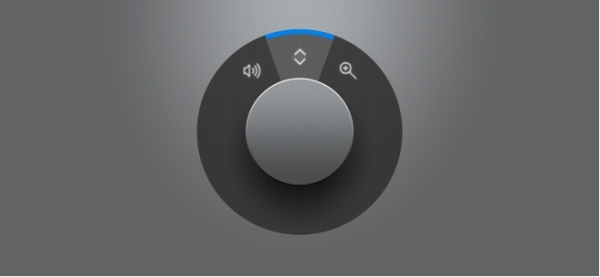
| 1 . | Surface Dial を押し下げてオンスクリーン メニューを表示します。 |
| 2 . | Surface Dial を回転し、オンスクリーン メニューから [ズーム] を選択してクリックします。 |
| 3 . | 次のいずれかの操作を実行します。 |
| • | ズーム インするには、Surface Dial を右回転します。 |
| • | ズーム アウトするには、Surface Dial を左回転します。 |
| Surface Dial を使用して操作を取り消す/やり直すには |
|
| 1 . | Surface Dial を押し下げてオンスクリーン メニューを表示します。 |
| 2 . | Surface Dial を回転し、オンスクリーン メニューから [取り消し] を選択してクリックします。 |
| 3 . | 次のいずれかの操作を実行します。 |
| • | 操作を取り消すには、Surface Dial を左回転します。 |
| • | 操作をやり直すには、Surface Dial を右回転します。 |
Copyright 2017 Corel Corporation. All rights reserved.
