このページの手順へのクイック リンク:
シンボルを描画に挿入することができます。これにより、シンボル インスタンスが作成されます。シンボル インスタンスは、ライブラリでのシンボル定義に影響しない方法で変更できます。たとえば、シンボル定義に影響せずに、シンボル インスタンスのサイズと位置を変更できます。シンボル インスタンスを自動的にスケールして、現在の描画スケールに一致させることもできます。
シンボル インスタンスで変更できるオブジェクト プロパティのリストは、シンボル インスタンスを変更する. を参照してください。
ライブラリに保存されたシンボルが変更された場合、リンクを更新してシンボル インスタンスを更新できます。
シンボル インスタンスのプロパティを維持したまま、インスタンスを 1 つまたは複数のオブジェクトに戻すことができます。また、シンボル インスタンスを削除することや、未使用のシンボルの定義を消去することもできます。消去を行うと、描画内でインスタンス化されていないすべてのシンボル定義が削除されます。
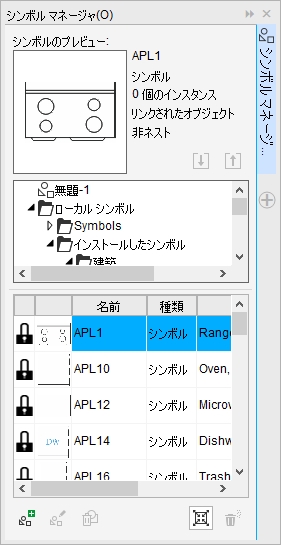
シンボルを操作するには、[シンボル マネージャ] ドッキング ウィンドウを使用します。
[シンボル マネージャ] ドッキング ウィンドウ
プレビュー領域には、シンボルと次のような情報が表示されます。
|
リンク - シンボル定義がライブラリ ファイルから追加されます。 |
|
ローカル — (「内部」とも呼ばれます) シンボルがアクティブなドキュメントで作成されたか、またはリンクの解除によって内部的なオブジェクトになっています。 |
プレビューの真下にあるツリー ビューで、アクティブなドキュメントでのすべてのリンク シンボルおよびローカル シンボルの定義を表示できます。インスタンス化されていないシンボルも含まれます。シンボル ライブラリに移動することもできます。
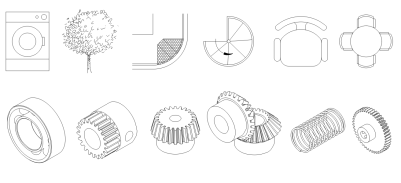
シンボルの例
| 1 . |
[オブジェクト]  [シンボル] [シンボル マネージャ] をクリックします。 [シンボル] [シンボル マネージャ] をクリックします。 |

フォルダをクリックしてコレクションを選択し、シンボル ライブラリ  をクリックしてファイル内のシンボルを参照します。
| 1 . |
[オブジェクト] [シンボル] [シンボル マネージャ] をクリックします。 |
| 3 . |
[シンボル] リストから、挿入するシンボルを選択します。 |
|
シンボルのスケールを現在の描画スケールと自動的に一致させる場合は、[描画サイズへスケール] ボタン  がオンになっていることを確認します。 がオンになっていることを確認します。 |
[シンボル マネージャ] ドッキング ウィンドウから、シンボルを描画ウィンドウにドラッグして、シンボル インスタンスを挿入することもできます。

シンボルが複数のオブジェクトを含む場合、シンボル インスタンスのすべてのオブジェクトはグループのように扱われます。シンボル インスタンスの個々のオブジェクトを修正することはできません。
シンボル インスタンスのプロパティには、修正できないものがあります。修正できるプロパティのリストについて詳しくは、シンボル インスタンスを変更する. を参照してください。
[ウィンドウ] [リンクとブックマーク] をクリックし、[リンクとブックマーク] ドッキング ウィンドウを使用してシンボルへのリンクを更新することもできます。更新対象のオブジェクトの横に、感嘆符が表示されます。
| 2 . |
[オブジェクト] [シンボル] [オブジェクトに復帰] をクリックします。 |
シンボル定義は、アクティブなドキュメント内に残ります。
シンボル インスタンスの外部定義にスタイルが含まれている場合、それらのスタイルはドキュメントに追加されます。シンボル インスタンスのスタイルが外部定義のスタイルと異なる場合、スタイルの名前を変更するか、2 つのスタイルをマージするように要求されます。競合するスタイルは、[リンクとブックマーク] ドッキング ウィンドウで確認できます。更新対象のオブジェクトの横に、感嘆符が表示されます。
シンボル インスタンスを右クリックし、[オブジェクトに復帰] をクリックしても、シンボル インスタンスをオブジェクトに戻すことができます。
シンボル定義は、アクティブなドキュメント内に残ります。
Copyright 2017 Corel Corporation. All rights reserved.

 をクリックします。
 をクリックします。